
Nastavenie správy ID oddelení
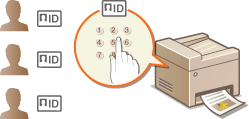
Pomocou viacerých ID pre viacerých používateľov alebo skupiny môžete ovládať prístup k zariadeniu. Ak sa používateľ pokúsi ovládať zariadenie pri aktivovanej správe ID oddelenia, zobrazí sa prihlasovacie okno a používateľ musí zadať ID oddelenia a kód PIN, aby mohol používať zariadenie. Keď je aktivovaná správa ID oddelení, pre každé ID oddelenia sa zaznamenáva používanie funkcií, napríklad tlač. Ak chcete konfigurovať správu ID oddelení, podľa potreby uložte ID oddelenia a potom aktivujte správu ID oddelenia. Ak chcete aktivovať správu ID oddelení pre operáciu z počítača, budú potrebné ďalšie nastavenia.
|
|
|
Ďalšie informácie o základných operáciách, ktoré treba vykonať pri nastavení zariadenia z Remote UI (Vzdialené UR), nájdete v časti Nastavenie možností menu z Remote UI (Vzdialeného UR).
|
Uloženie/Úprava ID a kódu PIN oddelenia
Uložte ID oddelenia a nastavte preň kód PIN. Uložte všetky ID oddelení, aby ich bolo možné spravovať.
1
Spustite Remote UI (Vzdialené UR) a prihláste sa v režime správcu systému. Spustenie Remote UI (Vzdialeného UR)
2
Kliknite na položku [Settings/Registration] na stránke portálu. Obrazovka Remote UI (Vzdialené UR)
3
Vyberte položky [User Management]  [Department ID Management].
[Department ID Management].4
Uložte alebo upravte ID oddelení.
 Uloženie ID oddelenia
|
1
|
Kliknite na [Register New Department].
|
|
2
|
Špecifikujte potrebné nastavenia.
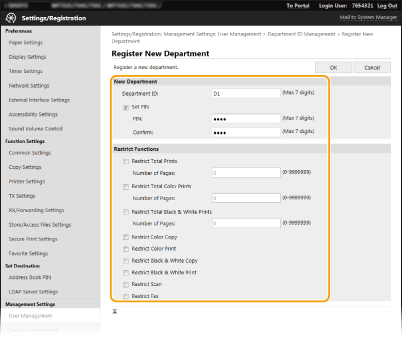
[Department ID]
Zadajte ID oddelenia, ktoré sa má uložiť. [Set PIN]
Ak chcete nastaviť kód PIN, začiarknite políčko a zadajte rovnaké číslo do textového poľa [PIN] a [Confirm]. [Restrict Functions]
Môžete obmedziť počet strán na vytlačenie a dostupné funkcie pre oddelenia, ktoré sa majú uložiť. Ak chcete obmedziť počet strán na vytlačenie, začiarknite políčko pre typ cieľa a zadajte príslušný počet strán v položke [Number of Pages]. Začiarknite políčko pre cieľové funkcie, aby ste ich obmedzili. 
Ak je začiarknuté začiarkavacie políčko [Restrict Scan], funkcie Uložiť do pamäťového zariadenia USB, Odoslať e-mail, Uložiť do zdieľaného priečinka a alebo funkcie servera FTP sú všetky obmedzené. Môžete tiež obmedziť iné metódy, ktoré skenujú dokumenty ich importovaním do počítača. V takom prípade však nemožno blokovať prístup pre každé ID oddelenia (Blokovanie úloh pre neznáme ID oddelenia).
|
|
3
|
Kliknite na [OK].
|
Úprava nastavení uložených ID oddelenia
|
1
|
Kliknite na príslušný textový odkaz pod ID oddelenia na jeho úpravu.
|
|
2
|
V prípade potreby zmeňte nastavenia a kliknite na [OK].
|
Odstránenie ID oddelenia
Kliknite na položku [Delete] na pravej strane ID oddelenia, ktoré chcete zmazať kliknite na [OK].
kliknite na [OK].|
|
[Department ID Page Total]Môžete skontrolovať celkový počet strán pre úlohy, ktoré sa vykonali do určitého dátumu na základe ID oddelenia.
Ak chcete počty vrátiť na nulu, kliknite na príslušný textový odkaz v menu [Department ID] a kliknite na [Clear Count]
[OK]. Ak chcete vrátiť počty všetkých ID oddelení na nulu, kliknite na [Clear All Counts] [OK].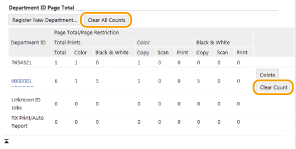
Používanie kontrolných karietAk je k zariadeniu pripojená voliteľná čítačka Čítačka kariet na kopírovanie, ID oddelenia sa uloží automaticky.
Neodstraňujte uložené ID oddelenia. Kontrolné karty zodpovedajúce odstráneným ID oddelenia budú nedostupné.
Nemôžete použiť funkciu [Restrict Functions] na obmedzenie povoleného počtu strán na vytlačenie.
|
Aktivácia správy ID oddelení
Po uložení potrebného počtu ID oddelení aktivujte správu ID oddelení.
1
Spustite Remote UI (Vzdialené UR) a prihláste sa v režime správcu systému. Spustenie Remote UI (Vzdialeného UR)
2
Kliknite na položku [Settings/Registration] na stránke portálu. Obrazovka Remote UI (Vzdialené UR)
3
Vyberte položky [User Management] [Department ID Management].
[Department ID Management].4
Kliknite na [Edit].
5
Začiarknite políčko [Department ID Management].
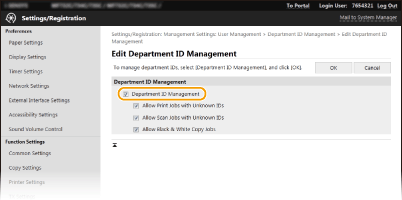
[Department ID Management]
Označte začiarkavacie políčko na aktiváciu správy ID oddelení. Ak nechcete použiť správu ID oddelení, zrušte označenie začiarkavacieho políčka.
Označte začiarkavacie políčko na aktiváciu správy ID oddelení. Ak nechcete použiť správu ID oddelení, zrušte označenie začiarkavacieho políčka.
Informácie o začiarkavacích políčkach [Allow Print Jobs with Unknown IDs]/[Allow Scan Jobs with Unknown IDs]/[Allow Black & White Copy Jobs] nájdete v časti Blokovanie úloh pre neznáme ID oddelenia.
6
Kliknite na [OK].
|
|
Používanie ovládacieho panelaTiež môžete zapnúť a vypnúť správu ID oddelenia v ponuke <Ponuka> na obrazovke Domov. <Správa ID oddelení>
Prihlásenie sa v zariadeníKeď sa pokúsite ovládať stroj, keď je aktivovaná správa ID oddelení, zobrazí sa prihlasovacia obrazovka. Prihlásenie sa v zariadení
|
Aktivácia správy ID oddelenia pre úlohy z počítača
Ak chcete povoliť správu ID oddelenia pre úlohy z počítača, musíte špecifikovať ID oddelenia a kód PIN pomocou ovládača vopred nainštalovaného v každom počítači.

|
|
Ak chcete vykonať nasledujúci postup, prihláste sa v počítači s účtom správcu.
|
1
Otvorte priečinok tlačiarní. Zobrazenie priečinka tlačiarne
2
Kliknite pravým tlačidlom myši na ikonu ovládača tohto zariadenia a kliknite na položku [Printer properties] alebo [Properties].
3
Kliknite na kartu [Device Settings].
4
Aktivácia funkcie správa ID oddelenia.
Ovládač tlačiarne
Začiarknite políčko [Use Department ID Management].
Ovládač faxu
Vyberte položku [Department ID Management] v časti [User Management].
5
Kliknite na tlačidlo [Settings] nachádzajúce sa vpravo.
6
Špecifikujte nastavenia a kliknite na tlačidlo [OK].
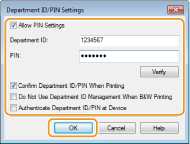
[Allow PIN Settings]
Začiarknite začiarkavacie políčko, aby sa aktivovalo nastavenia kódu PIN.
Začiarknite začiarkavacie políčko, aby sa aktivovalo nastavenia kódu PIN.
[Department ID]
Zadajte číslo ID oddelenia.
Zadajte číslo ID oddelenia.
[PIN]
V prípade potreby zadajte príslušný kód PIN patriaci k ID oddelenia.
V prípade potreby zadajte príslušný kód PIN patriaci k ID oddelenia.
[Verify]
Kliknutím overte správnosť zadaného ID a kódu PIN. Táto funkcia nie je dostupná, ak sú stroj a počítač pripojené pomocou konektora USB alebo WSD (Web Services on Devices).
Kliknutím overte správnosť zadaného ID a kódu PIN. Táto funkcia nie je dostupná, ak sú stroj a počítač pripojené pomocou konektora USB alebo WSD (Web Services on Devices).
[Confirm Department ID/PIN When Printing]/[Confirm Department ID/PIN When Sending Faxes]
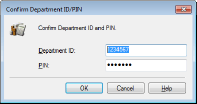
Začiarknite začiarkavacie políčko, aby sa zobrazila kontextová obrazovka [Confirm Department ID and PIN.] pri každom odoslaní úlohy z počítača.
Začiarknite začiarkavacie políčko, aby sa zobrazila kontextová obrazovka [Confirm Department ID and PIN.] pri každom odoslaní úlohy z počítača.
[Do Not Use Department ID Management When B&W Printing]
Začiarknite začiarkavacie políčko, aby sa odoslali čiernobiele tlačové údaje ako úloha s neznámym ID.
Začiarknite začiarkavacie políčko, aby sa odoslali čiernobiele tlačové údaje ako úloha s neznámym ID.
[Authenticate Department ID/PIN at Device]
Začiarknite začiarkavacie políčko, ak je zariadenie a počítač pripojené prostredníctvom portu USB alebo WSD.
Začiarknite začiarkavacie políčko, ak je zariadenie a počítač pripojené prostredníctvom portu USB alebo WSD.
7
Kliknite na [OK].
|
|
|||
Prihlásenie sa v zariadení
|
Blokovanie úloh pre neznáme ID oddelenia
Ak nezmeníte predvolené nastavenia, ľubovoľný používateľ môže tlačiť z počítača, skenovať (prostredníctvom možností <Počítač> a <Vzdialený skener>), odosielať z počítača počítačový fax alebo robiť čiernobiele kópie bez zadania ID a kódu PIN dokonca aj vtedy, keď je pre zariadenie aktivovaná správa ID oddelenia. Môžete zmeniť predvolené nastavenia tak, aby sa stroj nedal použiť pre tieto funkcie bez správneho ID a kódu PIN.
1
Spustite Remote UI (Vzdialené UR) a prihláste sa v režime správcu systému. Spustenie Remote UI (Vzdialeného UR)
2
Kliknite na položku [Settings/Registration] na stránke portálu. Obrazovka Remote UI (Vzdialené UR)
3
Vyberte položky [User Management] [Department ID Management].
[Department ID Management].4
Kliknite na [Edit].
5
V prípade potreby zrušte začiarknutie políčok.
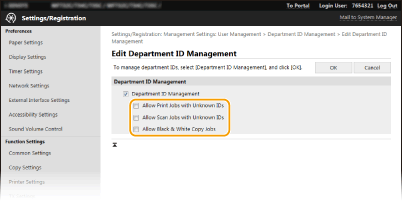
[Allow Print Jobs with Unknown IDs]
Ak chcete odoslať úlohu z počítača, keď je aktivovaná správa ID oddelenia, musíte zadať správny ID a kód PIN (Aktivácia správy ID oddelenia pre úlohy z počítača). Ak je však pre toto nastavenie začiarknuté políčko, úlohy sa vykonajú, aj keď nie je zadané ID a kód PIN. Ak chcete nakonfigurovať nastavenie, aby sa nevykonali žiadne úlohy, kým sa nezadá správny ID oddelenia a kód PIN, zrušte začiarknutie políčka.
Ak chcete odoslať úlohu z počítača, keď je aktivovaná správa ID oddelenia, musíte zadať správny ID a kód PIN (Aktivácia správy ID oddelenia pre úlohy z počítača). Ak je však pre toto nastavenie začiarknuté políčko, úlohy sa vykonajú, aj keď nie je zadané ID a kód PIN. Ak chcete nakonfigurovať nastavenie, aby sa nevykonali žiadne úlohy, kým sa nezadá správny ID oddelenia a kód PIN, zrušte začiarknutie políčka.
[Allow Scan Jobs with Unknown IDs]
Ak je začiarknuté políčko, môžete vybrať položku <Počítač> alebo <Vzdialený skener> na hlavnej obrazovke a kedykoľvek skenovať dokumenty do počítača. Ak nie je začiarknuté políčko, nemôžete skenovať dokumenty do počítača, ak je aktivovaná správa ID oddelenia. Nie je možné obmedziť skenovanie dokumentov do počítača pre jednotlivé ID oddelenia.
Ak je začiarknuté políčko, môžete vybrať položku <Počítač> alebo <Vzdialený skener> na hlavnej obrazovke a kedykoľvek skenovať dokumenty do počítača. Ak nie je začiarknuté políčko, nemôžete skenovať dokumenty do počítača, ak je aktivovaná správa ID oddelenia. Nie je možné obmedziť skenovanie dokumentov do počítača pre jednotlivé ID oddelenia.
[Allow Black & White Copy Jobs]
Ak je začiarknuté políčko pri aktivácii správy ID oddelenia, môžete kopírovať čiernobielo bez zadania správneho ID a kódu PIN. Zrušte začiarknutie políčka na vyžadovanie zadania ID a kódu PIN.
Ak je začiarknuté políčko pri aktivácii správy ID oddelenia, môžete kopírovať čiernobielo bez zadania správneho ID a kódu PIN. Zrušte začiarknutie políčka na vyžadovanie zadania ID a kódu PIN.
6
Kliknite na [OK].