
Prispôsobenie obrazovky Domov
Môžete pridať alebo odstrániť tlačidlá skratiek zobrazené na obrazovke Domov podľa svojich potrieb alebo preferencií. Môžete zmeniť aj poradie, v akom sú zobrazené.
Pridanie tlačidiel na obrazovku Domov
Môžete pridať tlačidlá skratiek na obrazovku Domov pre často používané funkcie, ako je <Kopírovať>, <Fax> a <Skenovať>. Napríklad môžete vykonávať úlohy rýchlejšie a efektívnejšie priradením sekvencie nastavení (napríklad Skenovať obe strany originálu, uložiť ich ako vysoko skomprimovaný súbor PDF a odoslať ho e-mailom) jednému tlačidlu.
|
|
|
Nastavenie určené na pridanie ako tlačidlo skratky musí byť predtým uložené ako obľúbené nastavenie. Uloženie často používaných nastavení
|
1
Vyberte položku <Nastav. domov. obrazovky> na obrazovke Domov. Obrazovka Domov
Ak sa zobrazí prihlasovacie okno, zadajte správny ID a kód PIN. Prihlásenie sa v zariadení
2
Vyberte položku <Vybrať tlačidlo na zobrazenie>.
3
Vyberte funkciu s obľúbenými nastaveniami, ktorú chcete pridať ako tlačidlo.
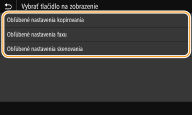
4
Začiarknite začiarkavacie políčko pre zobrazenie všetkých nastavení na obrazovke Domov a vyberte položku <Použiť>.
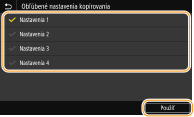

Odstránenie uložených tlačidiel
Zrušte označenie začiarkavacieho políčka pre názov tlačidla, ktoré chcete odstrániť, a potom vyberte položku <Použiť>. Po odstránení uloženého tlačidla sa zobrazí medzera na mieste zobrazenia tlačidla na obrazovke Domov. V prípade potreby môžete medzeru odstrániť.
5
Prečítajte si zobrazenú správu a vyberte položku <OK>.
Tlačidlo pre novo vybraté nastavenia sa pridá na obrazovku Domov.
Ak je obrazovka Domov plná a nemožno uložiť žiadne ďalšie nastavenia, odstráňte uložené tlačidla a medzery v ponuke <Nastav. domov. obrazovky>.
Zmena usporiadania tlačidiel
Ak chcete zjednodušiť používanie tlačidiel, môžete zmeniť ich usporiadanie podľa vlastných požiadaviek. Napríklad môžete najprv umiestniť najčastejšie používané funkcie alebo usporiadať funkčné tlačidlá spolu s tlačidlami skratiek pre obľúbené nastavenia. Môžete vložiť aj prázdne miesto (medzera) namiesto tlačidla kvôli zjednodušeniu zobrazenia obrazovky Domov.
1
Vyberte položku <Nastav. domov. obrazovky> na obrazovke Domov. Obrazovka Domov
Ak sa zobrazí prihlasovacie okno, zadajte správny ID a kód PIN. Prihlásenie sa v zariadení
2
Vyberte položku <Nastaviť poradie zobrazenia>.
3
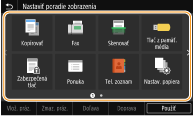
Vyberte tlačidlo na presunutie.
Vybraté tlačidlo je zvýraznené. Opätovný, ťuknutím na vybraté tlačidlo zrušte jeho označenie.
4
Vyberte <Doľava> alebo <Doprava>.
Tlačidlo sa posunie toľkokrát, koľkokrát ne neho ťuknete.
Dlhým dotykom tlačidla <Doľava>/<Doprava> budete posúvať tlačidlo nepretržite.
 Vloženie medzery
Ak je vybratá položka <Vlož. práz.>, naľavo od vybratého tlačidla sa vloží medzera.
Ak je vybraté tlačidlo na konci, medzera sa vloží, aj keď je vybratá položka <Doprava>.
Odstránenie medzery
Vyberte medzeru, ktorá sa má odstrániť. Potom vyberte položku <Zmaz. práz.>.
5
Vyberte položku <Použiť>.