
Uloženie často používaných nastavení
Ak uložíte často používané nastavenia ako obľúbené nastavenia, môžete rýchlo vyvolať rovnaké nastavenia pri každom kopírovaní. odosielané faxu alebo skenovaní. Navyše ak uložíte komplikované nastavenia ako obľúbené nastavenia, môžete ich rýchlo vyvolať na zjednodušenie operácie. Tiež môžete priradiť zložené kombinácie nastavení tlačidlu skratky zobrazenému na obrazovke Domov. Táto časť opisuje, ako uložiť často používané nastavenia a ako ich vyvolať pri vytváraní kópie.
|
|
|
Uložiť môžete aj cieľové umiestnenie faxu alebo skenu v často používaných nastaveniach. Po uložení ho však už nemožno zmeniť. Ak chcete zmeniť cieľové umiestnenie, odstráňte nastavenia a uložte ich znova.
|
Uloženie nastavení
1
Vyberte položku <Kopírovať> na obrazovke Domov. Obrazovka Domov
2
Zmeňte hodnoty pre nastavenia, ktoré chcete uložiť. Základné postupy kopírovania
3
Vyberte položky <Iné nastavenia>  <Obľúbené nastavenia>.
<Obľúbené nastavenia>.4
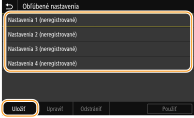
Vyberte neuložené nastavenia a vyberte položku <Uložiť>.
Ak chcete zmeniť obsah uloženého nastavenia, vyberte dané nastavenie a potom vyberte položku <Upraviť>.
5
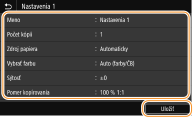
Skontrolujte podrobnosti o nastavení, ktoré sa má uložiť, a vyberte položku <Uložiť>.
Ak chcete zmeniť hodnotou nastavenia, ktoré sa má uložiť, vyberte nastavenie.
Ak chcete premenovať nastavenie, vyberte položku <Meno>. Informácie o spôsobe zadávania textu nájdete v časti Zadávanie textu.
6
Vyberte, či chcete uložiť nastavenia ako tlačidlo skratky.
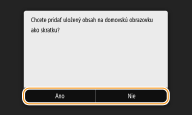
Ak vyberiete položku <Áno>, zobrazí sa správa. Pozrite si správu a vyberte položku <OK>. Uložená kombinácia nastavenia sa pridá na obrazovku Domov ako tlačidlo skratky.

Ak je obrazovka Domov plná a tlačidlo skratky nemožno pridať, použite položku <Nastav. domov. obrazovky> na odstránenie uložených tlačidiel alebo medzier. Prispôsobenie obrazovky Domov
|
|
|
Uložené nastavenia sa uchovajú aj po vypnutí zariadenia.
Ak chcete zmazať uložené nastavenie, vyberte položky <Kopírovať>
<Iné nastavenia> <Obľúbené nastavenia> vyberte nastavenia a vyberte položky <Odstrániť> <Áno>. |
Vyvolanie uložených nastavení
Jednoducho vyberte z obľúbených nastavení kombináciu nastavení, ktorá vám vyhovuje.
<Kopírovať> <Iné nastavenia> <Obľúbené nastavenia> Vyberte kombináciu nastavení, ktorá sa má vyvolať, a vyberte položku <Použiť>
<Iné nastavenia> <Obľúbené nastavenia> Vyberte kombináciu nastavení, ktorá sa má vyvolať, a vyberte položku <Použiť>|
|
|
Po vyvolaní kombinácie nastavení môžete podľa potreby zmeniť aj nastavenia kopírovania.
|