Starta Fjärranvändargränssnittet
Om du vill fjärrstyra enheten måste du ange enhetens IP-adress i webbläsaren och starta Fjärranvändargränssnittet. Kontrollera i förväg IP-adressen som angetts för enheten (Visa nätverksinställningar). Kontakta nätverksadministratören om du har några frågor.
1
Starta en webbläsare.
2
Skriv "http://<Enhetens IP-adress>/" i adressfältet och tryck på [ENTER].
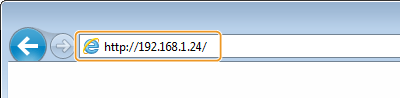
Om du vill använda en IPv6-adress skriver du IPv6-adressen inom hakparenteser (exempel: http://[fe80::2e9e:fcff:fe4e:dbce]/).

Om en säkerhetsvarning visas
En säkerhetsvarning kan visas när Fjärranvändargränssnittskommunikation är krypterad (Konfigurera nyckel och certifikat för TLS). Om certifikat- eller TLS-inställningarna inte har några fel kan du fortsätta surfa på webbplatsen.
3
Logga in på Fjärranvändargränssnittet.
 När Hantering av avdelnings-ID är begränsad
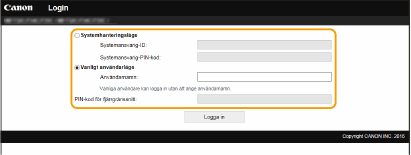
Välj [Systemhanteringsläge] eller [Vanligt användarläge] och ange ett värde i [PIN-kod för fjärrgränssnitt] om det behövs.
[Systemhanteringsläge]
Du har tillgång till alla åtgärder och inställningar i Fjärranvändargränssnittet. Ange ditt ID i [Systemansvarig-ID] och PIN-koden i [Systemansvarig-PIN-kod]. Ange systemansvarig-ID och PIN-kod.
[Vanligt användarläge]
Du kan kontrollera status för dokument och enhet och du kan också ändra vissa inställningar. När du vill kontrollera om ett visst dokument är i utskriftskön eller avbryta utskriften av ett dokument i utskriftskön, anger du användarnamnet för dokumentet i [Användarnamn]. Användarnamnet anges automatiskt till utskriftsdokument baserat på information som datorns namn eller datorns inloggningsnamn.
[PIN-kod för fjärrgränssnitt]
Om [PIN-kod för fjärrgränssnitt] har angetts anger du PIN-koden. Ställa in en PIN-kod för Fjärranvändargränssnittet
När Hantering av avdelnings-ID är aktiverad
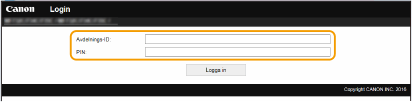
Ange ditt ID i [Avdelnings-ID] och PIN-koden i [PIN]. Ställa in Hantering av avdelnings-ID
4
Klicka på [Logga in].
Portalen (huvudsida) visas. Fjärranvändargränssnittets skärm
Fjärranvändargränssnittets skärm
När du loggar in på Fjärranvändargränssnittet öppnas följande portalsida. Det här avsnittet beskriver objekten som visas på portalsidan samt grundläggande funktioner.

 [Grundläggande enhetsinformation]
Visar aktuell status för enheten samt felinformation. Om ett fel inträffar visas länken till felinformationssidan.
 [Information om förbrukningsartiklar]
Visar pappersinformation och mängden som återstår i tonerpatronerna.
 [Supportlänk]
Visar den supportlänk som angetts i [Supportlänk] under [Licens/övrigt].
 Ikonen Uppdatera
Uppdaterar sidan som visas.
 [Language]
Väljer det språk som ska användas i Fjärranvändargränssnittet.
 [Logga ut]
Loggar ut från Fjärranvändargränssnittet. Inloggningssidan visas.
 [E-post till systemansvarig]
Visar ett fönster där du kan skapa ett e-postmeddelande till den systemansvarige som anges i [Information för systemansvarig] under [Användarhantering].
 [Statusmonitor/Avbryt]
Visar sidan [Statusmonitor/Avbryt]. Du kan kontrollera status/historik eller avbryta processen för alla köande dokument.
 [Inställningar/Registrering]
Visar sidan [Inställningar/Registrering]. När du har loggat in i systemhanteringsläge kan du ändra inställningarna och spara/läsa in registrerade data. Ställa in menyalternativ från Fjärranvändargränssnittet
 [Adressbok]
Visar kortnummer och listan Favoriter som registrerats i adressboken. Du kan registrera eller ändra i adressboken när du har loggat in i systemhanteringsläge. Registrera mottagare från Fjärranvändargränssnittet