
تعیین اندازه و نوع کاغذ در سینی چند منظوره
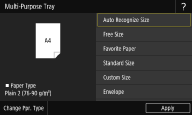
صفحه نشان داده شده در اینجا زمانی نمایش داده می شود که کاغذ در سینی چند منظوره بارگذاری شده است. برای تعیین تنظیماتی که با اندازه و نوع کاغذ بارگذاری شده مطابقت دارد دستورالعمل های روی صفحه را دنبال کنید.
|
|
تنظیمات کاغذ در دستگاهاگر <Prioritize Driver Settings When Printing> روی <On> تنظیم شده باشد، هنگامی که سینی چند منظوره از درایور چاپگر به عنوان منبع کاغذ برای کارها مشخص شود، تنظیمات درایور چاپگر اولویت بندی می شوند. <Prioritize Driver Settings When Printing>
اگر صفحه نشان داده شده در بالا زمان بارگذاری کاغذ نشان داده نشوداگر همیشه یک نوع کاغذ در سینی چند منظوره بارگذاری می کنید، می توانید با ثبت اندازه و نوع کاغذ به عنوان تنظیم پیش فرض، از عملیات تنظیم کاغذ رد شوید. به هر حال زمانی که تنظیم پیش فرض ثبت شد، صفحه نشان داده شده در بالا نمایش داده نمی شود. برای نمایش صفحه، <Specify When Loading Paper> (تثبیت اندازه و نوع کاغذ برای استفاده در سینی چند منظوره) را انتخاب کنید.
فقط زمان تغییر نوع کاغذمرحله 2 و مراحل زیر را دنبال کنید.
|
1
اندازه کاغذ را انتخاب کنید.
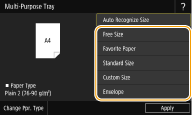

با ثبت "کاغذ مورد علاقه"، تنظیمات ثبت شده مربوط به کاغذ را می توان به راحتی از <Favorite Paper> فراخوانی کرد. ثبت اندازه و نوع کاغذ مورد علاقه برای سینی چند منظوره
 هنگام بارگذاری کاغذ اندازه استاندارد
|
1
|
<Standard Size> را انتخاب کنید.
|
|
2
|
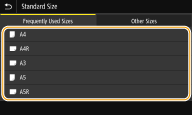
اندازه کاغذ را از زبانه <Frequently Used Sizes> انتخاب کنید.
اگر اندازه کاغذ بارگذاری شده نشان داده نشد، زبانه <Other Sizes> را انتخاب کنید.
|
هنگام بارگذاری کاغذ اندازه A4 یا A5
در جهت افقی، <A4> یا <A5> را انتخاب کنید. در جهت عمودی، <A4R> یا <A5R> را انتخاب کنید.
هنگام بارگذاری کاغذ اندازه سفارشی
|
1
|
<Custom Size> را انتخاب کنید.
شما می توانید اندازه کاغذ را به صورت <Free Size> تعیین کنید، که دیگر نیازی به وارد کردن تنظیم اندازه کاغذ نباشد. هنگامی که کاغذی با اندازه نامشخص برای کپی بارگذاری می کنید یا زمانی که اندازه کاغذ از قبل در درایور چاپگر ثبت شده باشد، <Free Size> را مشخص کنید.
|
|
2
|
طول طرف <X> و طرف <Y> را تعیین کنید.
<X> یا <Y> را انتخاب کنید و طول هر طرف را با استفاده از کلیدهای عددی وارد کنید.
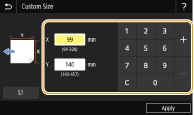
اگر اندازه کاغذی را که اغلب استفاده می کنید روی دکمه های <S1> تا <S3> ثبت کنید، می توانید با یک لمس آنها را فراخوانی کنید. ثبت یک اندازه کاغذ سفارشی
|
|
3
|
<Apply> را انتخاب کنید.
|
زمان بارگذاری پاکت نامه
|
1
|
<Envelope> را انتخاب کنید.
|
|
2
|
جهت و نوع پاکت های نامه را انتخاب کنید.
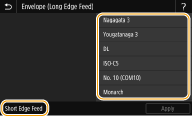
اگر محل پاکت های نامه را تغییر داده اید، <Short Edge Feed> یا <Long Edge Feed> را فشار دهید و نوع پاکت نامه را انتخاب کنید.
اگر محل عمودی را برای Nagagata 3 انتخاب کرده اید، <Next> را فشار دهید و طول در پاکت را مشخص کنید.

هنگام استفاده از Kakugata 2، آن را به صورت افقی قرار دهید.
|
|
3
|
<Apply> را انتخاب کنید.
|
2
<Change Ppr. Type> را انتخاب کنید.
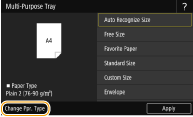
3
نوع کاغذ را انتخاب کنید.
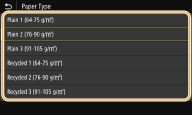
4
<Apply> را انتخاب کنید.