
روش بارگذاری کاغذ اصلی
این بخش روش بارگذاری کاغذی را که اغلب استفاده می شود مانند کاغذ ساده یا کاغذ بازیافتی توضیح می دهد. کاغذی را که معمولاً استفاده می کنید در کشوی کاغذ قرار دهید. زمانی که موقتاً از اندازه و نوع کاغذی استفاده می کنید که در کشوی کاغذ بارگذاری نمی شود از سینی چند منظوره استفاده کنید.
|
|
|
برای واحد تغذیه کاست اختیاری، روش بارگذاری کاغذ در کشوی کاغذ 2 را دنبال کنید.
|
قرار دادن کاغذ درون کشوی کاغذ
1
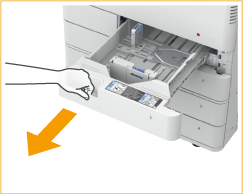
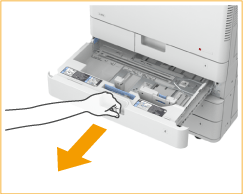
دسته کشوی کاغذ را نگه داشته و به بیرون بکشید تا جایی که متوقف شود.
|
کشوی کاغذ ۱
|
کشوی کاغذ 2
|
2
موقعیت راهنماهای کاغذ را تنظیم کنید.
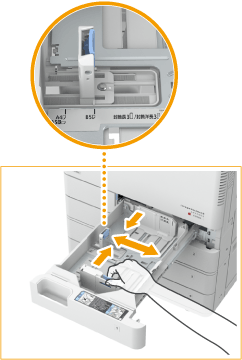
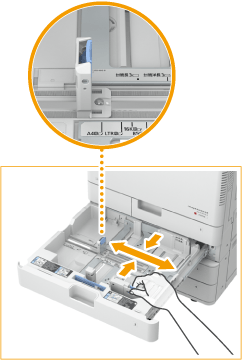
راهنماهای جلو و چپ را با لغزاندن هر راهنما و فشار دادن قسمت بالای این راهنما با نشانگرهای اندازه برای کاغذی که بارگذاری می شود تراز کنید.
|
کشوی کاغذ ۱
|
کشوی کاغذ 2
|

راهنماها را بلغزانید تا با صدای کلیک در جای خود قرار گیرند. اگر راهنمای جلو و راهنمای چپ به درستی تراز نشوند، اندازه کاغذ به درستی روی نمایشگر صفحه لمسی ظاهر نمی شود. همینطور لازم است راهنماها را به درستی تنظیم کنید تا از گیر کردن کاغذ، چاپ های کثیف یا کثیف شدن داخل دستگاه اجتناب شود.

نشانگرهای اندازه کاغذ
مخفف ها در نشانگرهای تغذیه کاغذ در کشوی کاغذ اندازه های کاغذ را به صورت زیر نشان می دهد:
LGL: Legal
LTR: Letter
EXEC: Executive
STMT: Statement
توجه داشته باشید که نشانگرهای اندازه کاغذ ممکن است شامل اندازه کاغذهایی باشد که در دستگاه موجود نیستند. برای اطلاعات مربوط به اندازه های موجود کاغذ، به کاغذ موجود مراجعه کنید.
3
کاغذ را آماده کنید.
دسته کاغذ را به خوبی باد دهید و روی سطح صافی به آن ضربه بزنید تا لبه ها تراز شوند.
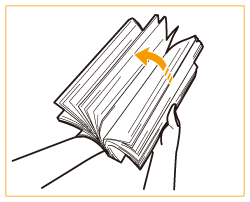
هر چهار طرف دسته کاغذ را به خوبی باد دهید.
دقت کنید بین هر برگ کاغذ هوا به اندازه کافی وجود داشته باشد.
4
کاغذ را در دستگاه قرار دهید.

|
دقت کنید تنظیم اندازه کاغذ کشوی کاغذ با اندازه کاغذی که در کشوی کاغذ بارگذاری می کنید مطابقت داشته باشد.
|
|||

|
دسته کاغذ را قرار دهید طوری که طرف چاپی آن رو به بالا و مقابل دیواره کناری کشوی کاغذ باشد.
|
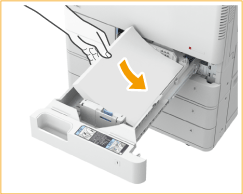
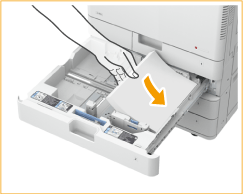
زمان بارگذاری کاغذ، از خط محدوده بارگذاری فراتر نروید
دقت کنید که دسته کاغذ بیشتر از خط محدوده بارگذاری نباشد. بارگذاری تعداد زیادی کاغذ می تواند موجب گیر کردن کاغذ شود.
|
کاغذ (به جز پاکت های نامه):
|

|
|
پاکت های نامه:
|

|
اگر از کاغذ دارای آرم استفاده می کنید، زمان قرار دادن آن در منبع کاغذ به جهت آن توجه داشته باشید. بارگذاری کاغذ از قبل چاپ شده
زمان قرار دادن پاکت های نامه، به جهت و آماده سازی ها قبل از قرار دادن پاکت های نامه توجه کنید. بارگذاری پاکت نامه
برای کاغذی که می تواند در هر کشوی کاغذ بارگذاری شود، به مشخصات مراجعه کنید
اگر روی بسته کاغذ دستورالعمل هایی درباره اینکه کدام طرف کاغذ باید بارگذاری شود وجود دارد، این دستورالعمل ها را دنبال کنید.
بسته به سطح برش کاغذ، ممکن است زمان استفاده از کاغذ آنها روی هم قرار بگیرند یا کاغذ گیر کند. تغییر دادن جهت کاغذ و بارگذاری مجدد ان ممکن است اثر سطح برش را کاهش دهد.
اگر کاغذ تمام و چاپ متوقف شد، یک بسته کاغذ جدید بارگذاری کنید. بعد از بارگذاری مجدد دسته کاغذ جدید، چاپ دوباره شروع می شود.
5
کشوی کاغذ را به آرامی درون دستگاه بگذارید.

|
هنگام تغییر نوع یا اندازه کاغذاگر نوع کاغذ متفاوتی را در دستگاه بارگذاری کنید، حتماً تنظیمات را تغییر دهید. اگر تنظیمات را تغییر ندهید، دستگاه نمی تواند به درستی چاپ کند. تعیین اندازه و نوع کاغذ در کشوی کاغذ
زمان تغییر اندازه کاغذ، برچسب اندازه کاغذ را در صورت نیاز تغییر دهید. توجه داشته باشید که برچسب اندازه کاغذ ممکن است شامل اندازه کاغذهایی باشد که در دستگاه موجود نیستند.
|
قرار دادن کاغذ در سینی چند منظوره
1
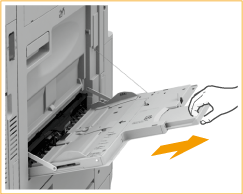
سینی چند منظوره را باز کنید.
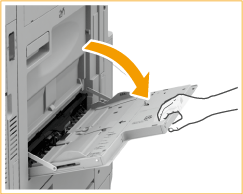
زمان بارگذاری کاغذ اندازه بزرگ، زائده سینی را بیرون بکشید.
2
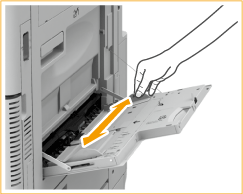
راهنماهای کاغذ را تنظیم کنید تا با اندازه کاغذ تطابق پیدا کند.
3
کاغذ را آماده کنید.
دسته کاغذ را به خوبی باد دهید و روی سطح صافی به آن ضربه بزنید تا لبه ها تراز شوند.
هر چهار طرف دسته کاغذ را به خوبی باد دهید.
دقت کنید بین هر برگ کاغذ هوا به اندازه کافی وجود داشته باشد.
به خصوص زمان استفاده از کاغذهای شفاف، قبل از بارگذاری به طور کامل آنها را از یکدیگر جدا کنید.
4
تا میزان مناسب، کاغذ در سینی چند منظوره قرار دهید.
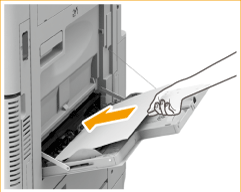
کاغذ را طوری بارگذاری کنید که سمت چاپی کاغذ به طرف پایین باشد.
زمانی که کاغذ به طور کامل وارد شد، صفحه تعیین اندازه و نوع کاغذ نشان داده می شود.
زمان بارگذاری کاغذ، از خط محدوده بارگذاری فراتر نروید
دقت کنید که دسته کاغذ بیشتر از خط محدوده بارگذاری بیشتر نشود ( ). بارگذاری تعداد زیادی کاغذ می تواند موجب گیر کردن کاغذ شود.
). بارگذاری تعداد زیادی کاغذ می تواند موجب گیر کردن کاغذ شود.
اگر از پاکت های نامه یا کاغذ دارای آرم استفاده می کنید، زمان قرار دادن آن در منبع کاغذ به جهت آن توجه داشته باشید.
بارگذاری پاکت نامه
بارگذاری کاغذ از قبل چاپ شده
بارگذاری پاکت نامه
بارگذاری کاغذ از قبل چاپ شده
هر بار یک برگ از کاغذ روکش دار را استفاده کنید.
5
اندازه و نوع کاغذ را بررسی کنید و <Apply> را فشار دهید.
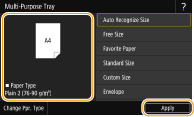
اگر کاغذی با اندازه دلخواه بارگذاری می کنید یا اگر اندازه یا نوع کاغذ نشان داده شده با کاغذ واقعی که بارگذاری می شود فرق دارد به تعیین اندازه و نوع کاغذ در سینی چند منظوره مراجعه کنید.
اگر اندازه و نوع کاغذ تعیین شده در درایور چاپگر با کاغذ واقعی که در سینی چند منظوره بارگذاری می شود مطابقت نداشته باشد می تواند منجر به گیر کردن کاغذ یا سایر مشکلات چاپ شود.
اگر <Prioritize Driver Settings When Printing> روی <On> تنظیم شده باشد، هنگامی که سینی چند منظوره از درایور چاپگر به عنوان منبع کاغذ برای کارها مشخص شود، تنظیمات درایور چاپگر اولویت بندی می شوند. <Prioritize Driver Settings When Printing>
|
نکات
|
چاپ روی پشت کاغذ چاپ شده (چاپ دوطرفه از کاغذ دو طرفه)می توانید روی پشت کاغذ چاپ شده چاپ کنید. هر نوع تاخوردگی روی کاغذ چاپ شده را صاف کنید و آن را در سینی چند منظوره قرار دهید طوری که طرف چاپ رو به پایین باشد (قبلاً طرف چاپ شده رو به بالا بوده است). سپس <Manual Back Side Print (2-Sided Only)> روی صفحه را برای انتخاب نوع کاغذ فشار دهید.
فقط از کاغذ چاپ شده با این دستگاه استفاده کنید.
بارگذاری کاغذهای شفافمی توانید کاغذهای شفاف اندازه A4 را در کشوهای کاغذ یا سینی چند منظوره بارگذاری کنید. زمان بارگذاری کاغذهای شفاف، به نکات زیر توجه داشته باشید.
توصیه می شود کاغذهای شفاف را به صورت هر بار یک برگ بارگذاری کنید.
اگر کاغذهای شفاف بارگذاری شده در کشوهای کاغذ یا سینی چند منظوره را رها کنید، ممکن است برگ ها به یکدیگر بچسبند و چند برگ با هم استفاده شود یا کاغذ گیر کند. زمانی که چاپ تمام شد، باقیمانده کاغذهای شفاف را به بسته اصلی خود برگردانید، از قرار دادن بسته در محل هایی که دما و رطوبت زیاد دارد خودداری کنید.
|