
תיקון צפיפות לא אחידה
אם הצפיפות אינה אחידה בעת ההדפסה, בצע <Correct Shading>. יש שלוש שיטות לתיקון הצפיפות; תיקון עם מד צפיפות עם מד צפיפות מסחרי, תיקון חזותי, ועם תיקון הסורק.

|
|
|
לא ניתן לבצע כוונונים אפקטיביים אם אין טונר.
|
תיקון עם מד צפיפות
מדוד דף בדיקה שהוצאת באמצעות מד צפיפות מסחרי והזן את ערכי הצפיפות שמדדת כדי לתקן את הצפיפות באזורים עם חצאי גוונים.
1
בחר <Menu> במסך Home. המסך Home
2
בחר <Adjustment/Maintenance>  <Adjust Image Quality>.
<Adjust Image Quality>.3
בחר <Correct Shading> <Densitometer Correction>.
<Densitometer Correction>.4
אשר את ההליך ובחר <Next>.
5
ודא שבמכשיר טעון נייר בגודל ובסוג המוצגים במסך ולאחר מכן בחר <Start>.
עמוד בדיקה יודפס.
6
מדוד את דף הבדיקה באמצעות מד צפיפות.
מדוד סימנים מ-1 עד 7 שהודפסו על דף הבדיקה ורשום את ערכי הצפיפות שזוהו.
7
לחץ על <Fine Adjust> עבור כל צבע.
8
הזן את ערכי הצפיפות.
הזן את ערכי הצפיפות שמדדת ורשמת בשלב 6 ב-1 עד 7 עבור כל צבע.
9
לחץ על <Apply>.
10
לחץ על <Output Test Page> <Start Printing>.
<Start Printing>.יצא דף בדיקה לאחר התיקון.
11
אם יש בעיה עם דף הבדיקה, לחץ על <Apply>.
אם הצפיפות של דף הבדיקה לאחר התיקון אינה אחידה, בצע את ההליך המצוין ב-תיקון חזותי.
תיקון חזותי
מדוד באופן חזותי דף בדיקה שהוצאת כדי לבצע תיקון באמצעות ערכי כוונון הצפיפות שתקבע. השתמש בהליך זה כאשר אין ברשותך מד צפיפות או כאשר התיקון אינו יעיל.
1
בחר <Menu> במסך Home. המסך Home
2
בחר <Adjustment/Maintenance> <Adjust Image Quality>.
<Adjust Image Quality>.3
בחר <Correct Shading> <Visual Correction>.
<Visual Correction>.4
בחר <Output Test Page>.
5
ודא שבמכשיר טעון נייר בגודל ובסוג המוצגים במסך ולאחר מכן בחר <Start Printing>.
עמוד בדיקה יודפס.
6
בדוק חזותית את דף הבדיקה כדי לקבוע את ערכי כוונון הצפיפות.

טווח הסימנים המודפסים עבור כל צבע עשוי לנוע מ--6 עד +6 או -5 עד +5, בהתאם לגודל הדף המשמש כדף הבדיקה.
7
לחץ על <Fine Adjust> עבור כל צבע.
8
הזן את ערכי הצפיפות.
הזן את ערכי הצפיפות בהתאם לתוצאות שבדקת באופן חזותי בשלב 3 ונעים בין -6 עד +6 (או -5 עד +5) עבור כל צבע.
הזן ערך פלוס כדי להגדיל את הצפיפות או ערך מינוס כדי להפחית את הצפיפות.
9
לחץ על <Apply>.
10
לחץ על <Output Test Page> <Start Printing>.
<Start Printing>.יצא דף בדיקה לאחר התיקון.
11
אם יש בעיה עם דף הבדיקה, לחץ על <Apply>.
תיקון הסורק
ניתן לבצע תיקון צפיפות על ידי סריקת דף בדיקה שהוצאת. תיקון זה חוסך את העבודה של ביצוע מדידות צפיפות והזנת ערכי צפיפות.
1
בחר <Menu> במסך Home. המסך Home
2
בחר <Adjustment/Maintenance> <Adjust Image Quality>.
<Adjust Image Quality>.3
בחר <Correct Shading> <Scanner Correction>.
<Scanner Correction>.4
אשר את ההליך ובחר <Next>.
5
ודא שבמכשיר טעון נייר בגודל ובסוג המוצגים במסך ולאחר מכן בחר <Start>.
עמוד בדיקה יודפס.
6
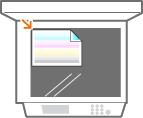
הנח את דף הבדיקה על משטח הזכוכית.
הנח את גיליון דף הבדיקה במכשיר באופן כזה שהצד שבו מודפסים ארבעת פסי הצבע פונה כלפי מטה ופס הציאן פונה לכיוון הצד האחורי של המכשיר.
7
סגור את המזין ולחץ על <Start Scanning>.
דף הבדיקה נסרק ותיקון הצפיפות מבוצע.

|
אם מוצגת ההודעה <Could not perform correction.>האם טענת במקור הנייר את הנייר המוצג בשלב 5?
האם הנחת את תמונת הכוונון כאשר הצד המודפס פונה כלפי מטה והפס השחור פונה לצדו האחורי של המכשיר?
האם נתקע נייר? ניקוי חסימות נייר
האם הכמות שנותרה במחסנית הטונר שדרושה לתיקון מספיקה? אם נותרה כמות מועטה במחסנית הטונר, מומלץ להחליף את מחסניות הטונר. בדיקת הכמות הנותרת של חומרים מתכלים
|