הדפסת דוחות ורשימות
ניתן להדפיס דוחות ורשימות כדי לבדוק מידע כגון התנאים של כל מחלקה והגדרות מכשיר.
הדפסת דוחות על מצב שימוש לפי מחלקה
דוח ניהול של מזהי מחלקה 
כאשר ניהול מזהי המחלקה מופעל, ניתן לבדוק את נפח התדפיסים הכולל של כל <Department ID> על-ידי הדפסת דוח של ניהול מזהי מחלקה. בדיקת כמות התדפיסים מאפשרת ניהול משופר של אספקת נייר ומחסניות טונר.
<Menu>  <Output Report> <Print List> <Department ID Management Report> ודא שבמכשיר טעון נייר בגודל ובסוג המוצגים במסך ולאחר מכן בחר <Start>
<Output Report> <Print List> <Department ID Management Report> ודא שבמכשיר טעון נייר בגודל ובסוג המוצגים במסך ולאחר מכן בחר <Start> הגדרת דוחות על תוצאות התקשורת
ניתן להדפיס דוחות על התוצאות של שליחה/קבלה באמצעות דואר אלקטרוני, פקס ו-I-Fax, או שמירה בתיקיות משותפות ושרתי FTP. ניתן להדפיס דוחות מסוימים באופן אוטומטי, ואילו אחרים מודפסים רק במקרה של שגיאה.

|
|
אם "תוצאה" ברשימה מודפסת מכילה "NG", ניתן לבדוק את הפרטים של השגיאה באמצעות מספר בן שלוש ספרות עם קידומת "#" המוצג לצד התוצאה. דרכי טיפול לכל קוד שגיאה
הדוחות המודפסים עבור דואר אלקטרוני/I-Fax מציינים את תוצאות השידור בין המכשיר לשרת הדואר, ולא בין המכשיר לכתובת היעד.
|
דוח ניהול תקשורת
ניתן לבדוק את יומני הפקס והדואר האלקטרוני של מסמכים שנשלחו והתקבלו על-ידי הדפסה של דוח ניהול תקשורת. ניתן להדפיס את הדוח באופן אוטומטי לאחר כל 40 שידורים, או להדפיס אותו ידנית.
<Menu> <Output Report> <Report Settings> <Communication Management Report> קבע את תצורת הגדרות הדוח <Apply>
<Output Report> <Report Settings> <Communication Management Report> קבע את תצורת הגדרות הדוח <Apply> 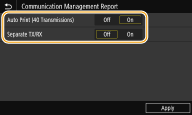
<Auto Print (40 Transmissions)>
בחר <On> כדי להדפיס את הדוח באופן אוטומטי לאחר כל 40 שידורים, או <Off> אם אינך מעוניין להדפיס את הדוח באופן אוטומטי.
בחר <On> כדי להדפיס את הדוח באופן אוטומטי לאחר כל 40 שידורים, או <Off> אם אינך מעוניין להדפיס את הדוח באופן אוטומטי.
<Separate TX/RX>
בחר <On> כדי להדפיס דוחות שליחה וקבלה בנפרד, או <Off> כדי להדפיס את שני הדוחות בגיליון אחד.
בחר <On> כדי להדפיס דוחות שליחה וקבלה בנפרד, או <Off> כדי להדפיס את שני הדוחות בגיליון אחד.
 הדפסת הדוח ידנית
<Menu> <Output Report> <Print List> <Communication Management Report> בדוק שבמכשיר טעון נייר בגודל ובסוג המוצגים במסך ובחר <Start>
<Output Report> <Print List> <Communication Management Report> בדוק שבמכשיר טעון נייר בגודל ובסוג המוצגים במסך ובחר <Start> דוח תוצאות של קליטת פקס
ניתן לבדוק את תוצאת התקשורת של שליחת פקסים באמצעות דוח תוצאות שידור. ניתן להדפיס את הדוח לאחר השלמה של כל שידור או רק במקרה של שגיאת שליחה.
<Menu> <Output Report> <Report Settings> <Fax TX Result Report> בחר <On> או <Only When Error Occurs> בחר <Off> או <On> <Apply>
<Output Report> <Report Settings> <Fax TX Result Report> בחר <On> או <Only When Error Occurs> בחר <Off> או <On> <Apply> 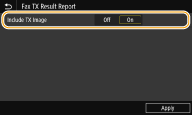
<Include TX Image>
אם תבחר <On>, ניתן לכלול חלק של מסמך שנשלח בדוח תוצאות השידור.
אם תבחר <On>, ניתן לכלול חלק של מסמך שנשלח בדוח תוצאות השידור.
דוח תוצאות של שידור דואר אלקטרוני/I-Fax/קובץ
ניתן לבדוק את תוצאות התקשורת של שליחת הודעות דוא"ל או I-Faxes ושמירת מסמכים לתיקייה משותפת או שרת FTP באמצעות דוח תוצאות שידור. ניתן להדפיס את הדוח באופן אוטומטי בכל פעם שתקשורת הושלמה. אם יש צורך, ניתן לקבוע הגדרה שהדוח מודפס אך ורק כאשר שגיאת שליחה אירעה.
<Menu> <Output Report> <Report Settings> <E-Mail/I-Fax/File TX Result Report> בחר <On> או <Only When Error Occurs>
<Output Report> <Report Settings> <E-Mail/I-Fax/File TX Result Report> בחר <On> או <Only When Error Occurs> |
|
תוצאות תקשורתבמקרה של שגיאה במהלך שידור בדואר אלקטרוני/I-Fax או שמירה בתיקייה משותפת/שרת FTP, קוד השגיאה לא יופיע בדוח. כדי לבדוק את קוד השגיאה, הדפס דוח ניהול תקשורת. דוח ניהול תקשורת
|
דוח תוצאות קליטה
ניתן לעיין ביומנים של מסמכי פקס ו-I-Fax שהתקבלו על-ידי הדפסת דוח תוצאות קליטה. ניתן להדפיס את הדוח לאחר השלמה של כל שידור או רק במקרה של שגיאת קבלה.
<Menu> <Output Report> <Report Settings> <RX Result Report> בחר <On> או <Only When Error Occurs>
<Output Report> <Report Settings> <RX Result Report> בחר <On> או <Only When Error Occurs> הדפסת רשימות של הגדרות
ניתן להדפיס פרטי הדפסה והגדרות הרשומים במכשיר כרשימה.
רשימת פנקס הכתובות
ניתן לבדוק את רשימת היעדים הרשומים בפנקס הכתובות בתור <Coded Dial>, <Favorites> ו-<Group> על-ידי הדפסה של רשימת פנקס הכתובות.
<Menu> <Output Report> <Print List> <Address Book List> בחר בהגדרה הרצויה להדפסה בדוק שבמכשיר טעון נייר בגודל ובסוג המוצגים במסך ובחר <Start>
<Output Report> <Print List> <Address Book List> בחר בהגדרה הרצויה להדפסה בדוק שבמכשיר טעון נייר בגודל ובסוג המוצגים במסך ובחר <Start> רשימת נתוני משתמשים/רשימת נתוני מנהלי מערכת
ניתן לבדוק את רשימת ההגדרות (רשימת תפריט הגדרות) וכן את התוכן שנרשם במכשיר על-ידי הדפסה של רשימת נתוני משתמשים או רשימת נתוני מנהלי מערכת. שתי הרשימות כוללות את גרסת הקושחה, גודל וסוג הנייר הרשומים במכשיר וכן את הגדרות ההדפסה של דוח תוצאות שידור, דוח ניהול תקשורת ודוח תוצאות קליטה.
<Menu> <Output Report> <Print List> <User Data List> או <System Manager Data List> בדוק שבמכשיר טעון נייר בגודל ובסוג המוצגים במסך ובחר <Start>
<Output Report> <Print List> <User Data List> או <System Manager Data List> בדוק שבמכשיר טעון נייר בגודל ובסוג המוצגים במסך ובחר <Start> |
|
|
רשימת נתוני המשתמשים אינה כוללת הגדרות מסוימות, כגון הגדרות רשת והגדרות ניהול. כדי לבדוק את כל פריטי ההגדרות, הדפס את System Manager Data List.
|
רשימת מדיניות IPSec
ניתן לבדוק את הרשימה של שמות מדיניות והגדרות ה-IPSec הרשומים במכשיר על-ידי הדפסה של רשימת מדיניות IPSec.
<Menu> <Output Report> <Print List> <IPSec Policy List> בדוק שבמכשיר טעון נייר בגודל ובסוג המוצגים במסך ובחר <Start>
<Output Report> <Print List> <IPSec Policy List> בדוק שבמכשיר טעון נייר בגודל ובסוג המוצגים במסך ובחר <Start> הדפסת דוחות על מצב השימוש במכשיר
ניתן להדפיס את רשימת הגופנים הזמינים במצב PCL או במצב PS.
רשימת גופנים ב-PCL
ניתן לבדוק את רשימת הגופנים הזמינים במצב PCL.
<Menu> <Output Report> <Print List> <PCL Font List> ודא שבמכשיר טעון נייר בגודל ובסוג המוצגים במסך ולאחר מכן בחר <Start>
<Output Report> <Print List> <PCL Font List> ודא שבמכשיר טעון נייר בגודל ובסוג המוצגים במסך ולאחר מכן בחר <Start> רשימת גופנים ב-PS
ניתן לבדוק את רשימת הגופנים הזמינים במצב PS.
<Menu> <Output Report> <Print List> <PS Font List> ודא שבמכשיר טעון נייר בגודל ובסוג המוצגים במסך ולאחר מכן בחר <Start>
<Output Report> <Print List> <PS Font List> ודא שבמכשיר טעון נייר בגודל ובסוג המוצגים במסך ולאחר מכן בחר <Start>