
חיבור ישיר (מצב נקודת גישה)
1660-068
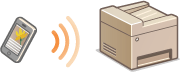
גם בסביבה ללא נתב LAN אלחוטי, השימוש ב"מצב נקודת גישה", שיכול לחבר מכשיר נייד ישירות למכשיר באופן אלחוטי, מאפשר לחבר את המכשיר הנייד למכשיר ללא הגדרות מסובכות.
|
|
|
נדרש להשתמש ב-NFC במוצרים אופציונליים. אפשרויות מערכת
|
הכנה לקראת חיבור ישיר (מצב נקודת גישה)
צור חיבור באמצעות "מצב נקודת גישה" לפי הסדר הבא.

|

|
בדוק את הגדרות הרשת של המכשיר.
הגדר את כתובת ה-IPv4. הגדרת כתובת IPv4
|
||

|
||||

|

|
הכנת המכשיר הנייד
קבע הגדרות לחיבור המכשיר הנייד ל-Wi-Fi.
|
||
|
|
||||

|

|
העבר את המכשיר למצב המתנה לחיבור.
<Menu>
 <Preferences> <Network> <Direct Connection Settings> הגדר <Use Direct Connection> כ-<On>. <Preferences> <Network> <Direct Connection Settings> הגדר <Use Direct Connection> כ-<On>. |
|
|
ציין את הערך לזמן עד לסיום אוטומטיניתן לציין את הזמן עד לניתוק אוטומטי כאשר החיבור הישיר מופעל. <Direct Connection Termination>
חיבור מספר מכשירים ניידים בו-זמניתקבע את ה-SSID ואת מפתח הרשת של המכשיר באופן אקראי. <Access Point Mode Settings>
Canon PRINT Business (הדפסה לעסקים Canon)למידע על מערכות הפעלה התואמות ל-Canon PRINT Business (הדפסה לעסקים Canon), הליך ההגדרה המדויק והליך ההפעלה, עיין בעזרה של היישום או באתר של Canon (http://www.canon.com/gomp/).
|
חיבור ישיר

|
|
ייתכן שיחלוף זמן מה עד ליצירת חיבור בין המכשיר ובין המכשיר הנייד.
|
חיבור ידני
1
בחר <Mobile Portal> במסך Home. המסך Home
כאשר מכשיר נייד כלשהו מחובר כבר, המשך לשלב 3.
2
בחר <Connect>.
3
קבע את הגדרות ה-Wi-Fi מהמכשיר הנייד באמצעות פרטי ה-SSID ומפתח הרשת שמופיעים בתצוגת לוח המגע.
4
לאחר השלמת פעולת היעד, בחר <Disconnect>.
חיבור באמצעות קוד QR
1
בחר <Mobile Portal> במסך Home. המסך Home
כאשר מכשיר נייד כלשהו מחובר כבר, המשך לשלב 3.
2
בחר <Connect>.
3
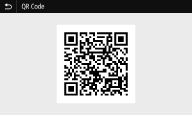
בחר <QR Code>.
4
הפעל את Canon PRINT Business (הדפסה לעסקים Canon) במכשיר הנייד. שימוש במכשיר דרך אפליקציות
5
קרא את קוד ה-QR שמוצג בתצוגת לוח המגע באמצעות המכשיר נייד.
6
לאחר השלמת פעולת היעד, בחר <Disconnect>.
חיבור באמצעות NFC (Android)
לפני השימוש ב-NFC, בדוק אם <Use NFC> מוגדר כ-<On>. <Use NFC>
1
הפעל את Canon PRINT Business (הדפסה לעסקים Canon) במכשיר הנייד. שימוש במכשיר דרך אפליקציות

אם תעביר את המכשיר הנייד מעל המכשיר ללא הפעלת Canon PRINT Business (הדפסה לעסקים Canon), Canon PRINT Business (הדפסה לעסקים Canon) יופעל אוטומטית לאחר העברתו מעל המכשיר.
2
הפעל את הגדרת ה-NFC במכשיר הנייד.
3
קרב את המכשיר הנייד למכשיר.

בעת נגיעה של מכשיר תואם NFC במכשיר, יש לוודא שהמכשיר תואם NFC ממוקם בדיוק בחלק העליון של סימן ה-NFC של המכשיר.
4
לאחר השלמת פעולת היעד, בחר <Disconnect>.

|
|
בחר <Connection Information> במסך <Direct Connection> כדי לבדוק את המכשיר הנייד המחובר.
|
|
|
|
במהלך חיבור באמצעות חיבור ישיר, ייתכן שלא תוכל להתחבר לאינטרנט, בהתאם למכשיר הנייד שבו אתה משתמש.
אם חיבור אלחוטי ממכשיר נייד לא מתבצע תוך 5 דקות כאשר ה-SSID ומפתח הרשת מוצגים, מצב ההמתנה מסתיים.
אם המצב ללא שידור נתונים בין מכשיר נייד והמכשיר נמשך במהלך תקשורת באמצעות חיבור ישיר, ייתכן שהתקשורת תסתיים.
הפעלת מצב שינה לחיסכון בחשמל מופסקת במהלך חיבור באמצעות חיבור ישיר.
אם נעשה שימוש במכשיר עם LAN אלחוטי, ייתכן שתצטרך להשאיר את המכשיר מחובר ל-LAN האלחוטי במהלך השימוש בחיבור ישיר. כשהמכשיר אינו מחובר ל-LAN אלחוטי או שתהליך החיבור לא הושלם עדיין, תהליך החיבור הישיר לא יכול להתחיל. אם החיבור בין המכשיר ובין ה-LAN האלחוטי מופסק במהלך תקשורת באמצעות חיבור ישיר, התקשורת תסתיים.
כשתסיים את הפעולה הרצויה, הקפד לנתק את החיבור בין המכשיר ובין המכשיר הנייד. אם הם ימשיכו להיות מחוברים, הפעלת מצב שינה לחיסכון בחשמל תופסק.
אם אתה משתמש בחיבור ישיר, אל תגדיר את כתובת ה-IP באופן ידני במכשיר הנייד. הגדרה זאת עלולה למנוע תקשורת הולמת לאחר השימוש בחיבור ישיר.
|