שיפור האבטחה של קבצים אלקטרוניים
|
קבצים אלקטרוניים פגיעים מבחינת אבטחה, משום שניתן בקלות להציג אותם או לשנותם, מבלי להשאיר עקבות. בעת סריקת מסמכים חשובים, תוכל לנקוט באמצעים המתאימים, כגון הצפנת נתונים והוספה של חתימת התקן, על מנת לשפר את האבטחה שלהם.
|

|
כדי להשתמש בפונקציות אלהיש להתקין חלק מהאפשרויות במכשיר. אפשרויות מערכת
|

|
|
הצפנה וחתימת התקן זמינות עם קובצי PDF בלבד.
ניתן להשתמש בהצפנה ובחתימת ההתקן במקביל.
|
הצפנת קובץ PDF
ניתן להצפין ולשלוח/לשמור קובץ PDF על-ידי הגדרת סיסמה בעת סריקת מסמכי המקור. הגדרת הסיסמה תסייע בצמצום הסיכון להצגת קובץ ה-PDF או לעריכתו על-ידי אחרים.
1
בחר <Scan> במסך Home. המסך Home
כאשר מסך הכניסה מופיע, הזן את שם המשתמש והסיסמה והגדר את שרת האימות. כניסה לביצוע שליחה מורשית
2
בחר <USB Memory>, <E-Mail>, או <File> במסך של תכונות בסיסיות לסריקה. מסך תכונות הסריקה הבסיסיות
אם בחרת <USB Memory>, המשך לשלב 4.
3
ציין יעד, וקבע את הגדרות הסריקה לפי הצורך. פעולות בסיסיות לסריקת מסמכי מקור
4
המשך אל <Set PDF Details>.
 שמירת נתונים בהתקן זיכרון USB
בחר <File Format>  <Set PDF Details>.
<Set PDF Details>.שליחת דוא"ל/שמירת נתונים בתיקייה משותפת או בשרת FTP
בחר <File Format> <Set PDF Details> בכרטיסייה <Send Settings>.
<Set PDF Details> בכרטיסייה <Send Settings>.5
בחר תבנית PDF.
ניתן לשנותהגדרה זו עבור כל תבנית PDF בנפרד.
6
בחר <Encryption>.
7
בחר את רמת ההצפנה.
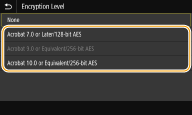
<Acrobat 7.0 or Later/128-bit AES>
הצפן את הקובץ בסביבה של 128 סיביות, שאותה ניתן לפתוח באמצעות Adobe Acrobat 7.0 ואילך.
<Acrobat 10.0 or Equivalent/256-bit AES>
הצפן את הקובץ בסביבה של 256 סיביות, שאותה ניתן לפתוח באמצעות Adobe Acrobat 10.0.

ניתן להחליף את <Acrobat 10.0 or Equivalent/256-bit AES> ל-<Acrobat 9.0 or Equivalent/256-bit AES> עם גרסה תואמת אחרת. <256-bit AES Settings for Encrypted PDF>
8
הזן את סיסמת ההצפנה ובחר <Apply>.
לפרטים לגבי אופן הזנת טקסט, ראה הזנת טקסט.
9
הזן את הסיסמה ובחר <Apply>.
הוספת חתימת התקן
המר את מסמך המקור שנסרק לקובץ PDF עם חתימת התקן. חתימת ההתקן משרתת אותה מטרה כמו השארת חותם או חתימה על מסמך. ניתן להשתמש בה על מנת לבדוק מתי הקובץ נוצר ואם הקובץ שונה ללא אישור או זויף לאחר הוספת החתימה. כדי להקצות חתימת התקן לקובץ PDF, עליך להפיק מראש את המפתח והאישור עבור חתימת ההתקן. יצירת מפתח חתימת התקן
1
בחר <Scan> במסך Home. המסך Home
כאשר מסך הכניסה מופיע, הזן את שם המשתמש והסיסמה והגדר את שרת האימות. כניסה לביצוע שליחה מורשית
2
בחר <USB Memory>, <E-Mail> או <File> במסך תכונות הסריקה הבסיסיות. מסך תכונות הסריקה הבסיסיות
אם בחרת <USB Memory>, המשך לשלב 4.
3
ציין יעד, וקבע את הגדרות הסריקה לפי הצורך. פעולות בסיסיות לסריקת מסמכי מקור
4
המשך אל <Set PDF Details>.
שמירת נתונים בהתקן זיכרון USB
בחר <File Format> <Set PDF Details>.
<Set PDF Details>.שליחת דוא"ל/שמירת נתונים בתיקייה משותפת או בשרת FTP
בחר <File Format> <Set PDF Details> בכרטיסייה <Send Settings>.
<Set PDF Details> בכרטיסייה <Send Settings>.5
בחר תבנית PDF.
ניתן לשנותהגדרה זו עבור כל תבנית PDF בנפרד.
6
בחר <Digital Signatures>.
7
בחר <Top Left>.