
Fenêtre du statut de l'imprimante
La Fenêtre du statut de l'imprimante est un utilitaire permettant de vérifier l'état de l'appareil, de consulter les informations sur les erreurs et d'effectuer des réglages de l'appareil comme la configuration du mode économie d'énergie. Vous pouvez également l'utiliser pour effectuer des opérations comme l'annulation d'une tâche d'impression ou l'impression de la liste des paramètres de l'appareil. Cet utilitaire est installé sur votre ordinateur lors de l'installation du pilote d'imprimante.
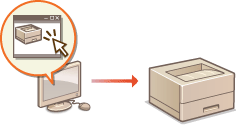
Affichage de la Fenêtre du statut de l'imprimante
Sélectionnez l'appareil en cliquant sur  dans la barre d'état système.
dans la barre d'état système. 
|
|
Affichage automatique de la Fenêtre du statut de l'imprimanteLa Fenêtre du statut de l'imprimante s'affiche automatiquement en cas d'erreur pendant l'impression.
* Vous pouvez modifier le réglage déterminant dans quelle situation la Fenêtre du statut de l'imprimante est automatiquement affichée. Modifiez ce réglage à l'aide du menu [Options]
 [Préférences (utilisateurs)] ou la boîte de dialogue [Préférences (administrateurs)] dans la Fenêtre du statut de l'imprimante. Pour en savoir davantage, consultez l'aide. Menu [Aide] [Préférences (utilisateurs)] ou la boîte de dialogue [Préférences (administrateurs)] dans la Fenêtre du statut de l'imprimante. Pour en savoir davantage, consultez l'aide. Menu [Aide]Si vous utilisez Windows 8/Server 2012Affichez la Fenêtre du statut de l'imprimante après le passage sur le bureau.
|
Zones de l'écran et leurs fonctions
Cette section comprend une présentation générale de l'écran principal. Pour une description détaillée des boîtes de dialogue pouvant être affichées à l'aide des commandes et des menus sur cet écran, consultez l'aide. Menu [Aide]
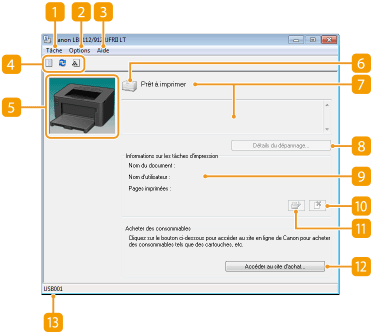
 Menu [Tâche]
Utilisez ce menu pour vérifier quels sont les documents en cours ou en attente d'impression. Vous pouvez également sélectionner des documents et annuler leur impression.
 Menu [Options]
Utilisez ce menu pour exécuter des fonctions de maintenance, comme l'impression de listes de paramètres ou le nettoyage de l'unité de fixation, et pour faire les réglages de l'appareil, comme la configuration du mode économie d'énergie. Vous pouvez également consulter des informations telles que le nombre total de pages imprimées.
 Menu [Aide]
Utilisez ce menu pour afficher l'aide sur la Fenêtre du statut de l'imprimante et les informations relatives à la version de l'appareil.

Vous pouvez également afficher l'aide sur la Fenêtre du statut de l'imprimante en cliquant sur le bouton [Aide] dans les différentes boîtes de dialogue. (Certaines boîtes de dialogues n'ont pas de bouton [Aide].)
 Barre d'outils
 (File d'impression)
Permet d'afficher la file d'impression, une fonction de Windows. Consultez l'aide de Windows pour en savoir davantage sur la file d'impression.
 (Actualiser)
(Actualiser)Permet d'actualiser la Fenêtre du statut de l'imprimante avec les dernières informations.
 (Informations sur les consommables)
Vous pouvez vérifier la quantité d'encre restante dans la cartouche de toner et la cartouche de tambour.
 Zone d'animation
Des animations et des illustrations sur l'état de l'appareil sont affichées dans cette zone. Après une erreur, elle sert également à afficher des instructions concises pour résoudre l'erreur.
 Icône
Icône
Une icône s'affiche pour indiquer l'état de l'appareil. Lorsque l'état est normal, l'icône affichée est  , mais en cas d'erreur et selon le message affiché, l'une des icônes suivantes s'affiche
  /
/  /
/  .
.
, mais en cas d'erreur et selon le message affiché, l'une des icônes suivantes s'affiche / / . Zone des messages
Cette zone sert à afficher des messages sur l'état de l'appareil. En cas d'erreur ou d'avertissement, des explications sont affichées sous le message d'erreur ou l'avertissement ainsi que des instructions pour résoudre le problème. Mesures correctives pour chaque message
 [Détails du dépannage]
Permet d'afficher des informations sur le dépannage des problèmes décrits dans les messages.
 [Informations sur les tâches d'impression]
Permet d'afficher des informations sur le document en cours d'impression.

 (Annuler la tâche)
Permet d'annuler l'impression du document en cours d'impression.

 (Continuer/Réessayer)
Lorsqu'une erreur qui n'empêche pas la poursuite de l'impression se produit, utilisez ce bouton pour effacer l'erreur et reprendre l'impression. Notez toutefois que si vous utilisez la fonction Continuer/Réessayer pour reprendre l'impression, il peut arriver que certaines pages soient partiellement imprimées ou ne soient pas correctement imprimées.
 [Accéder au site d'achat]
Si vous cliquez sur [Accéder au site d'achat] sélectionnez votre pays ou votre région cliquez sur [OK], une page d'un site Web Canon s'affiche sur laquelle vous trouverez des informations sur l'achat des consommables.
sélectionnez votre pays ou votre région cliquez sur [OK], une page d'un site Web Canon s'affiche sur laquelle vous trouverez des informations sur l'achat des consommables.  Barre d'état
La barre d'état indique la destination de la connexion (nom de port) de la Fenêtre du statut de l'imprimante.