Faxversand der ausgewählten Seite über den Desktop Browser-Bildschirm
Sie können die im Vorschaufenster ausgewählte Seite mit einem im Desktop Browser-Bildschirm registrierten [Fax]-Ausgabesymbol per Fax versenden.
|
HINWEIS
|
|
Für den Faxversand eines Dokuments über die Ausgabeleiste im Desktop Browser-Bildschirm müssen Sie ein [Fax]-Ausgabesymbol in der Ausgabeleiste registrieren. Für den Faxversand ohne den Start von Desktop Editor muss in den Einstellungen des [Fax]-Ausgabesymbols ein anderer Wert als [Vorschau mit Editor beim Senden des Fax] aktiviert sein. Weitere Informationen zum Registrieren und Einstellen von Symbolschaltflächen finden Sie hier:
Die Seiten für den Faxversand können nur im Vorschaufenster für PDF-Dokumente ausgewählt werden.
Sie können die Faxnummer aus den Dokumenteigenschaften abrufen. Weitere Informationen finden Sie hier:
Wenn Sie einen Faxnamen über das Windows-Dialogfeld für Faxeigenschaften ändern, nachdem das Fax bereits in einem [Fax]-Ausgabesymbol registriert wurde, können Sie dieses Dokument nicht über das [Fax]-Ausgabesymbol versenden.
Zum Versenden von Dokumenten per Fax mit der IP-Faxfunktion muss das Gerät die IP-Faxfunktion unterstützen.
|
1.
Wählen Sie im Dateilistenfenster ein Dokument aus.
2.
Zeigen Sie die Seite für den Faxversand im Vorschaufenster an.
Wenn Sie sich in der Miniaturansicht befinden, wählen Sie die Seite für den Faxversand aus.
Wenn das Vorschaufenster nicht angezeigt wird, klicken Sie im Menüband auf [Vorschau].
|
HINWEIS
|
|
Wenn [Vorschau] nicht im Menüband von [Desktop Browser] angezeigt wird, lesen Sie hier, wie Sie die Schaltfläche anzeigen können.
Dieser Vorgang kann auch über die Schaltflächen durchgeführt werden. Wenn bestimmte Schaltflächen in der Symbolleiste von Desktop Browser nicht angezeigt werden, gehen Sie wie folgt vor, um sie anzuzeigen.
Wenn Sie sich in der Miniaturansicht befinden, können Sie mehrere Seiten auswählen, indem Sie auf diese klicken, während Sie die Tasten [Umschalt] oder [Strg] gedrückt halten.
Wenn Sie sich in der Miniaturansicht befinden, können Sie mit dem Mauszeiger einen Bereich des Vorschaufensters markieren, in dem nichts angezeigt wird, um mehrere Seiten auszuwählen.
|
3.
Ziehen Sie die angezeigte Seite per Drag & Drop auf das [Fax]-Ausgabesymbol.
Oder ziehen Sie die Seite per Drag & Drop auf das [Druckeinstellungen]-Ausgabesymbol.
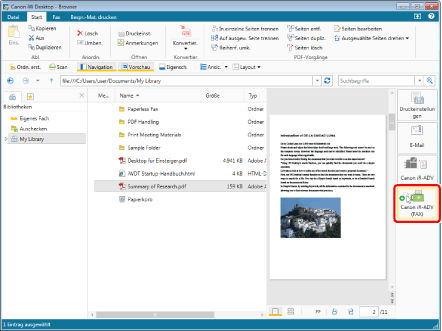
Das Dialogfeld [Einstellungen für Faxversand] wird angezeigt.
|
HINWEIS
|
|
Beachten Sie, dass beim Klicken auf das Ausgabesymbol [Fax] alle Seiten des Dokuments per Fax versendet werden.
Desktop Editor wird in folgenden Fällen gestartet.
Wenn in den Einstellungen des Ausgabesymbols [Fax] die Option [Vorschau mit Editor beim Senden des Fax] ausgewählt wurde
Beim Ablegen per Drag & Drop auf dem [Druckeinstellungen]-Ausgabesymbol
Nähere Informationen zum Verfahren nach dem Start von Desktop Editor finden Sie hier:
Weitere Informationen zu den Einstellungen für das [Fax]-Ausgabesymbol finden Sie hier:
Derselbe Vorgang kann auch im Bildschirm des Modus "Seiten bearbeiten" durchgeführt werden, um die ausgewählte Seite per Fax zu versenden. Sie können im Modus "Seiten bearbeiten" auch auf das [Fax]- oder [Druckeinstellungen]-Ausgabesymbol klicken, um ein Fax zu senden. Weitere Informationen zum Modus "Seiten bearbeiten" finden Sie hier:
Im Hand-Werkzeug können keine Drag & Drop-Vorgänge ausgeführt werden.
|
4.
Konfigurieren Sie die Faxzieladresse.
|
HINWEIS
|
|
Informationen zum Festlegen der Empfängeradresse finden Sie hier:
|
5.
Konfigurieren Sie die Deckblatteinstellungen, falls nötig.
|
HINWEIS
|
|
Weitere Informationen zum Konfigurieren der Deckblatteinstellungen finden Sie hier:
|
6.
Um einen Auftragsnamen für das zu versendende Faxdokument zu ändern, geben Sie den Namen in [Dokumentname] ein.
|
HINWEIS
|
|
[Dokumentname] zeigt das Originaldokument mit dem Suffix "_gewählte Seitennummer" an. Es wird die Seitennummer aus dem PDF-Originaldokument verwendet.
Wenn mehrere Seiten ausgewählt wurden, wird der Name des Originaldokuments mit dem Suffix "_Seitennummer der ersten gewählten Seite" in [Dokumentname] angezeigt.
|
7.
Um ein Dokument an eine externe Nummer zu versenden, aktivieren Sie das Kontrollkästchen [Amtskennzahl festlegen], und geben Sie die Faxnummer in [Amtskennzahl] ein.
8.
Wenn Sie die zu verwendende Leitung festlegen möchten, wählen Sie sie aus der Pulldown-Liste [Leitung wählen (G3/G4)] aus.
Wählen Sie andernfalls [Auto (G3/G4)]. In diesem Fall werden Faxe über die vom Gerät vorgegebene Leitung gesendet.
|
HINWEIS
|
|
Beim Versenden eines Faxes mit der IP-Faxfunktion ist diese Einstellung deaktiviert.
|
9.
Aktivieren Sie das Kontrollkästchen [Anmerkungen einfügen und senden], wenn beim Faxversand Kommentare einbezogen werden sollen.
|
HINWEIS
|
|
Kommentare, die mit einem anderen Tool als Desktop Editor hinzugefügt wurden, werden abhängig vom Typ der Kommentare möglicherweise immer gefaxt, unabhängig davon, ob Sie das Kontrollkästchen [Anmerkungen einfügen und senden] aktivieren.
|
10.
Klicken Sie auf [Detaileinstellungen].
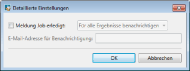
[Detaillierte Einstellungen] wird angezeigt.
11.
Um nach dem Senden eine E-Mail-Benachrichtigung zu erhalten, legen Sie die Elemente in [Detaillierte Einstellungen] fest.
|
[Meldung Job erledigt]
|
Wählen Sie dieses Kontrollkästchen aus, um eine E-Mail-Benachrichtigung zu erhalten, wenn der Sendestatus in der Pulldown-Liste "abgeschlossen" lautet.
Der Inhalt der Pulldown-Liste unterscheidet sich je nach den Einstellungen des Faxtreibers.
Weitere Informationen finden Sie in der Hilfe des Faxtreibers.
|
|
[E-Mail-Adresse für Benachrichtigung]
|
Geben Sie die E-Mail-Adresse ein, an die die Benachrichtigung gesendet werden soll.
|
12.
Klicken Sie auf [OK].
[Einstellungen für Faxversand] wird erneut angezeigt.
13.
Klicken Sie auf [OK].
Das Faxen wird gestartet.
|
HINWEIS
|
|
Weitere Informationen zum Status von Faxaufträgen finden Sie hier:
|