Einfügen von Masken (Ovale)
Mit Desktop Editor können Sie eine Maske (ein ungerahmtes ausgefülltes Oval) als Anmerkung in ein Dokument einfügen.
|
WICHTIG
|
|
Da die Informationen unter der eingefügten Maske (Oval) nur ausgeblendet sind, kann nach ihnen gesucht usw. werden. Sie können die Maskeninformationen vollständig löschen, indem Sie eine das Dokument redigieren oder in ein Bild konvertieren. Weitere Informationen zum Durchführen dieser Vorgänge finden Sie hier:
|
1.
Klicken Sie im Menüband auf  (Maske (Oval)).
(Maske (Oval)).Oder klicken Sie in der Detailansicht auf  (Maske (Oval)).
(Maske (Oval)).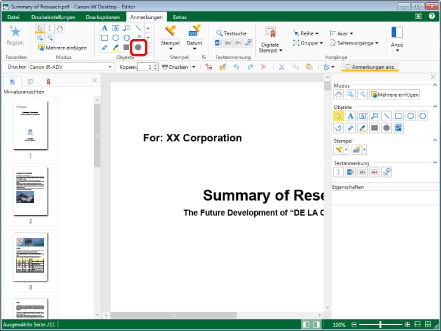
Die Eigenschaften der Maske (Oval) werden in der Detailansicht angezeigt.
|
HINWEIS
|
|
Wenn die Detailansicht nicht angezeigt wird, lesen Sie im folgenden Abschnitt nach.
Dieser Vorgang kann auch über die Schaltflächen durchgeführt werden. Wenn bestimmte Schaltflächen in der Symbolleiste von Desktop Editor nicht angezeigt werden, gehen Sie wie folgt vor, um sie anzuzeigen.
Sie können Masken (Ovale) auch mehrfach einfügen. Weitere Informationen finden Sie hier:
|
2.
Konfigurieren Sie die Eigenschaften der Maske.

|
[Formfüllung]
|
Um die gewünschte Füllfarbe aus der Liste auszuwählen, klicken Sie auf
 . Wenn Sie eine Farbe verwenden möchten, die nicht in der Liste aufgeführt ist, wählen Sie [Weitere Farben]. . Wenn Sie eine Farbe verwenden möchten, die nicht in der Liste aufgeführt ist, wählen Sie [Weitere Farben]. |
|
HINWEIS
|
|
Wenn Sie [Weitere Farben] auswählen, wird das Dialogfeld [Farb] angezeigt und Sie können eine Farbe konfigurieren, die unter [Formfüllung] nicht aufgeführt ist.
Eigenschaften können auch über Befehle im Menüband oder Schaltflächen eingestellt werden. Weitere Informationen zu den Befehlen und Schaltflächen zum Festlegen von Eigenschaften finden Sie hier:
|
3.
Verschieben Sie den Mauszeiger in das Arbeitsfenster.
Die Form des Mauszeigers ändert sich zu  .
.
.|
HINWEIS
|
|
Mit folgenden Aktionen können Sie den Einfügevorgang abbrechen.
Klicken Sie im Menüband auf
 (Ausgewähltes Objekt) (Ausgewähltes Objekt)Klicken Sie im Menüband auf
 (Ausgewählter Text) (Ausgewählter Text)Klicken Sie im Menüband auf
 (Greifmodus) (Greifmodus)Klicken Sie erneut auf den im Menüband ausgewählten Befehl.
Klicken Sie in der Detailansicht auf
 (Ausgewähltes Objekt) (Ausgewähltes Objekt)Klicken Sie in der Detailansicht auf
 (Ausgewählter Text) (Ausgewählter Text)Klicken Sie in der Detailansicht auf
 (Greifmodus) (Greifmodus)Klicken Sie erneut auf die ausgewählte Schaltfläche in der Detailansicht
Drücken Sie auf der Tastatur die Taste [ESC]
|
4.
Ziehen Sie den Mauszeiger vom Startpunkt zum Endpunkt der Maske.
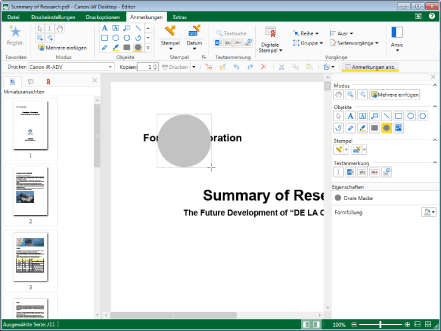
|
HINWEIS
|
|
Sie können eine kreisförmige Maske einfügen, indem Sie die Maus ziehen und gleichzeitig auf der Tastatur die [Umschalt]-Taste gedrückt halten.
|
5.
Klicken Sie außerhalb der eingefügten Maske in das Arbeitsfenster, um die Auswahl der Maske zu deaktivieren.