Desktop Installazione
Quando si installa Desktop, vengono installati i seguenti programmi.
Desktop Browser
Printer Monitor
Quick Printing Tool
Document Monitor
Desktop Editor
Desktop Document Writer
Desktop Monitor Setup
System Information Viewer
Import & Export Tool
Notification
|
IMPORTANTE
|
|
La licenza non viene restituita se si utilizza una licenza di blocco del nodo. Installare Desktop dopo aver restituito manualmente la licenza.
|
|
NOTA
|
|
Quando si installa Desktop, viene installato anche iW Desktop SharePoint Server Plugin. Per maggiori informazioni sull'uso dei documenti in Microsoft SharePoint Server, vedere "Guida per l'utente" o "iW Desktop Guida dell'amministratore".
Se è possibile selezionare la lingua da installare, gli elementi seguenti vengono installati o creati nella lingua specificata al punto 3 di "Installazione di Desktop". Anche se si cambia o aggiunge una lingua di visualizzazione, la lingua di visualizzazione di questi elementi non viene cambiata.
Desktop Document Writer
System Information Viewer
"My Library" creata quando si avvia per la prima volta Desktop Browser
|
Flusso di installazione di Desktop
L'installazione di Desktop viene eseguita nel seguente ordine.
|
NOTA
|
|
Per utilizzare Desktop sono necessari i seguenti programmi.
.NET Framework 4.6/.NET Framework 4.6 Language Pack o .NET Framework 4.7/.NET Framework 4.7 Language Pack
SPS Library
License Information Management
Se i programmi necessari non sono installati sul computer, vengono installati automaticamente durante l'installazione di Desktop.
Utilizzare la versione di .NET Framework corrispondente alla lingua utilizzata in Desktop.
Per utilizzare la funzione di ricerca globale, sono necessarie alcune operazioni preliminari. Per ulteriori informazioni, vedere la seguente sezione.
|
1. Selezione della lingua di installazione
2. Selezione di lingue di visualizzazione aggiuntive
3. Conferma del contratto di licenza, selezione della posizione (cartella) di installazione e selezione dell'installazione del manuale offline (facoltativa)
4. Avvio dell'installazione
5. Conferma del completamento dell'installazione
6. Autenticazione licenza
Installazione di Desktop
Quando si utilizza Desktop per la prima volta, seguire la procedura di seguito per installarlo.
|
IMPORTANTE
|
|
Prima di installare Desktop, eseguire Windows Update per aggiornare il computer.
Se si utilizza un software firewall commerciale, registrare le applicazioni seguenti nell'elenco delle eccezioni del firewall dopo aver installato Desktop.
Per informazioni sulla registrazione dei programmi nell'elenco delle eccezioni del firewall, vedere il manuale del software firewall in uso.
File eseguibile per la registrazione (percorso di installazione predefinito)
Desktop Browser
C:\Programmi\Canon\Desktop\iWDT.Browser.MainBrowser.exe
Printer Monitor
C:\Programmi\Canon\Desktop\iWDT.TaskTray.PrinterMonitor.exe
Se nella cartella di destinazione dell'installazione o in un'altra cartella utilizzata da Desktop è utilizzata la Crittografia file mediante Crittografia file system (EFS), il funzionamento di Desktop non è garantito.
|
|
NOTA
|
|
Non installare Desktop mentre Windows Update è in esecuzione sul computer. Installare Desktop dopo aver verificato che Windows Update sia completo. Inoltre, non eseguire Windows Update mentre si sta installando Desktop.
|
1.
Avviare Windows e accedere al sistema come utente con privilegi di Administrator.
2.
Inserire il disco "Supporto d'installazione di Desktop" nell'unità disco.
Installazione guidata di iW Desktop si avvia.
|
NOTA
|
|
Se Installazione guidata di iW Desktop non si avvia o il supporto di installazione non è disponibile sul disco, fare clic sul seguente file in base al sistema operativo.
Per sistemi operativi a 32 bit: "setup.exe" nella cartella "32bit" del "Supporto d'installazione di Desktop"
Per sistemi operativi a 64 bit: "setup.exe" nella cartella "64bit" del "Supporto d'installazione di Desktop"
|
3.
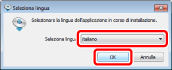
Se è possibile selezionare la lingua da installare, selezionare la lingua di Desktop da installare dal menu a discesa e fare clic su [OK].
|
NOTA
|
|
Nei passaggi successivi, le schermate di installazione vengono visualizzate nella lingua selezionata.
|
4.
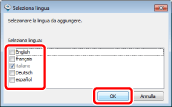
Se è presente una funzione per installare più lingue di visualizzazione, selezionare le caselle di controllo delle lingue di Desktop da installare e fare clic su [OK].
|
NOTA
|
|
"Modifica di Desktop" consente di aggiungere una lingua di visualizzazione dopo aver installato Desktop.
|
5.
Leggere i contenuti del contratto di licenza e fare clic su [Accetta e installa] per accettare.
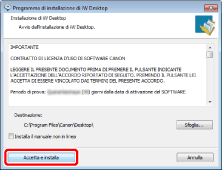
Si avvia l'installazione del programma.
|
NOTA
|
|
Per cambiare la posizione di installazione, fare clic su [Sfoglia], specificare la posizione di installazione e fare clic su [OK].
Se si desidera installare il manuale offline, selezionare la casella di controllo [Installa il manuale non in linea].
A seconda dell'ambiente in uso, durante l'installazione potrebbe apparire un messaggio che richiede di arrestare le applicazioni. Per eseguire l'installazione di Desktop, seguire il messaggio visualizzato.
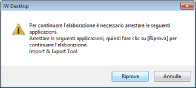 Se i programmi necessari per il funzionamento di Desktop non sono installati sul computer, i programmi richiesti vengono installati automaticamente.
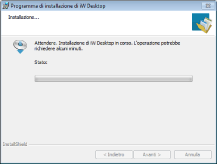 Se la versione di .NET Framework necessaria per il funzionamento di Desktop non è installata sul computer, viene visualizzata un'altra schermata e il programma viene installato automaticamente.
Quando i programmi necessari sono stati installati, queste schermate si chiudono automaticamente e l'installazione di Desktop continua.
|
6.
Fare clic su [Esci].
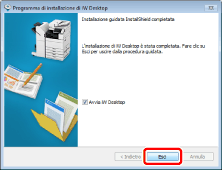
Selezionando la casella di controllo [Avvia iW Desktop] e facendo clic su [Esci], al termine dell'installazione viene visualizzata la procedura guidata per l'autenticazione della licenza.
Seguire le istruzioni della procedura guidata per eseguire l'autenticazione della licenza. Per ulteriori informazioni, vedere "Guida alla autenticazione della licenza".
Seguire le istruzioni della procedura guidata per eseguire l'autenticazione della licenza. Per ulteriori informazioni, vedere "Guida alla autenticazione della licenza".
|
IMPORTANTE
|
|
Dopo l'installazione, eseguire anche Windows Update, in modo da utilizzare il prodotto con un computer aggiornato.
|
|
NOTA
|
|
Se è stata selezionata la casella di controllo [Avvia iW Desktop], Desktop Editor si avvia dopo l'avvio di Desktop Browser e viene visualizzato "Desktop per principianti".
Se è stata selezionata una lingua da installare, viene visualizzato "Desktop per principianti" nella lingua selezionata nel menu a discesa all'avvio del programma di installazione.
Dopo aver installato il prodotto, vengono automaticamente creati i collegamenti per avviare Desktop Browser e Desktop Editor nella schermata [Desktop] di Windows.
Durante o al termine dell'installazione, il sistema potrebbe richiedere un riavvio del computer, a seconda dell'ambiente. Se il computer viene riavviato durante l'installazione, è possibile proseguire l'installazione eseguendo l'accesso come utente con privilegi di Administrator.
|
Aggiornamento di un'installazione di Desktop
Anche se è installata una versione precedente di Desktop, è possibile eseguire l'installazione di un aggiornamento seguendo la stessa procedura di un'installazione normale. Quando si esegue l'installazione di un aggiornamento, la versione precedente di Desktop viene eliminata automaticamente prima dell'installazione.
|
IMPORTANTE
|
|
La licenza non viene restituita se si utilizza una licenza di blocco del nodo. Installare Desktop dopo aver restituito manualmente la licenza.
|
|
NOTA
|
|
La versione precedente di Desktop, se è in esecuzione quando si esegue l'installazione dell'aggiornamento, verrà automaticamente chiusa. Tuttavia, se la versione precedente è la 1.0.x, chiudere manualmente l'icona in esecuzione nell'area di notifica della Barra delle applicazioni.
Non installare Desktop mentre Windows Update è in esecuzione sul computer. Installare Desktop dopo aver verificato che Windows Update sia completo. Inoltre, non eseguire Windows Update mentre si sta installando Desktop.
Dopo aver installato un aggiornamento, è possibile ripristinare le informazioni impostate nella versione precedente.
Anche le librerie impostate nella versione precedente possono essere riportate dopo aver eseguito l'installazione di un aggiornamento.
Se l'ambiente operativo del computer lo richiede, disinstallare manualmente Desktop prima dell'aggiornamento.
Per le stampanti e i fax a cui sono state assegnate porte attive per applicazioni nella versione precedente, dopo un'installazione di aggiornamento viene creato Quick Printing Tool.
Dopo l'aggiornamento, le annotazioni aggiunte utilizzando Desktop V2.0.1 o versione precedente non possono essere visualizzate in Desktop. Quando si utilizzano documenti che contengono queste annotazioni, eseguire la conversione delle annotazioni con Annotation Convert Tool. Per ulteriori informazioni, vedere la "Guida dell'amministratore".
|
Ripristino delle impostazioni dalla versione precedente
Le informazioni impostate nella versione precedente possono essere riportate in questa versione dopo aver eseguito l'installazione di un aggiornamento.
Le informazioni fondamentali (ad esempio: librerie, documenti registrati, immagini stampate registrate) della versione precedente possono essere riportate nella nuova versione. Tuttavia, non è possibile acquisire alcune impostazioni di Desktop.
Specificare di nuovo le impostazioni che non possono essere riportate in Desktop.
|
NOTA
|
|
Dato che la versione corrente non utilizza una porta attiva per applicazioni, quando se ne utilizza una, questa viene convertita in una porta TCP/IP standard.
Se le impostazioni delle informazioni sulla porta non vengono ripristinate, è necessario reimpostarle in Desktop Monitor Setup. Per ulteriori informazioni, vedere la "Guida per l'utente".
|
Riporto delle impostazioni
Le impostazioni della versione precedente vengono riportate quando si avvia Desktop Browser, Desktop Editor, Printer Monitor (versione precedente di Desktop Monitor) o Document Monitor (versione precedente di Desktop Monitor) dopo aver eseguito l'installazione dell'aggiornamento. Questa sezione riporta un esempio utilizzando Desktop Browser.
1.
Selezionare il menu [Inizio] > [Tutti i programmi] > [Canon iW Desktop] > [iW Desktop].
Le impostazioni vengono riportate con tutti i moduli.
|
NOTA
|
|
Per Windows 8.1, fare clic su
 dalla schermata [Start] > [iW Desktop]. dalla schermata [Start] > [iW Desktop].Per Windows 10, selezionare il menu [Start] > [Canon iW Desktop] > [iW Desktop].
|
2.
Desktop Browser so avvia con le impostazioni riportate dalla versione precedente.