Envío de faxes con opciones detalladas
Puede especificar el intervalo de páginas a enviar, etc., en un cuadro de diálogo al enviar documentos por fax desde Desktop Editor.
|
NOTA
|
|
Para enviar faxes con la función de fax IP, su dispositivo debe admitir la función de fax IP.
A continuación encontrará más información sobre cómo enviar documentos por fax desde Desktop Editor sin configurar las opciones detalladas mediante un cuadro de diálogo.
Para obtener información sobre cómo enviar por fax las páginas seleccionadas en la Ventana de navegación o en la Ventana de trabajo de Desktop Editor, consulte:
Para obtener más información acerca de cómo enviar faxes desde la pantalla de Desktop Browser, consulte la siguiente sección.
Puede recuperar el número de fax en las propiedades del documento. Para obtener más información, consulte:
|
1.
Seleccione el controlador de fax que desea utilizar en la lista desplegable [Impr.] en la cinta.
O, seleccione el controlador del fax que va a usar en [Nombre de la impresora] en la Ventana Detalles.
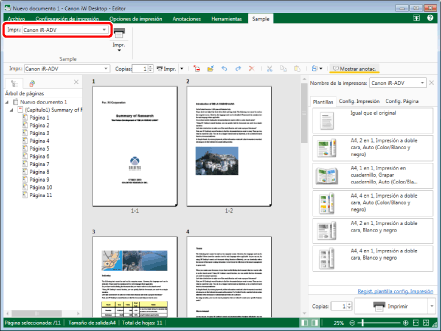
Si se muestra un mensaje de confirmación, vaya al paso 2.
Si no se muestra un mensaje de confirmación, vaya al paso 3.
|
NOTA
|
|
Si cambia el controlador que se va a usar de un controlador de impresora a un controlador de fax, [Impr.] cambia automáticamente a [Fax].
Si no aparece la Ventana Detalles, consulte:
Si los comandos no aparecen en la cinta de Desktop Editor, siga uno de los pasos indicados a continuación para visualizarlos.
Se puede realizar la misma operación con los botones de herramienta. Si estos botones no aparecen en la barra de herramientas de Desktop Editor, siga estas indicaciones para visualizarlos.
|
2.
Haga clic en [Sí].
3.
Seleccione [Fax] en la cinta > [Mostrar diálogo de envío de fax].
O siga uno de los pasos que se describen a continuación.
Haga clic en [Diálogo envío fax] en la cinta.
Haga clic en [Impr.] en la cinta.
Haga clic en ▼ del botón [Enviar fax] en la Ventana Detalles y seleccione [Mostrar diálogo de envío de fax].
Seleccione el menú [Archivo] > [Imprimir].
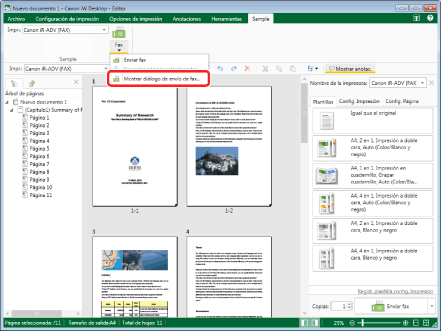
Se mostrará [Enviar fax].
|
NOTA
|
|
Si se selecciona la casilla [Mostrar el mensaje de confirmación si no se muestra la vista preliminar al imprimir] en [Configuración del sistema], se mostrará un mensaje de confirmación antes de que aparezca [Enviar fax] en caso de realizar las operaciones mencionadas anteriormente mientras se esté ejecutando uno de los siguientes modos.
Modo de anotaciones
Modo de escaneo
Modo de sellos digitales
Modo de ajuste de impresión de Combinación de correspondencia
Modo de edición de páginas originales
Modo de redacción
Menú [Archivo] > [Opción] > [Configuración del sistema] > [Editor] > [Opciones] > [Mostrar el mensaje de confirmación si no se muestra la vista preliminar al imprimir]
Si los comandos no aparecen en la cinta de Desktop Editor, siga uno de los pasos indicados a continuación para visualizarlos.
Se puede realizar la misma operación con los botones de herramienta. Si estos botones no aparecen en la barra de herramientas de Desktop Editor, siga estas indicaciones para visualizarlos.
Si envía por fax una imagen con una anchura o altura superior a los 482,6 mm (19 pulgadas), se reducirá para encajarla en los 482,6 mm (19 pulgadas), pero conservando la relación de aspecto.
Si se especifican ajustes de tamaño de papel de salida, la imagen se reduce para que encaje en el tamaño de papel especificado.
Si selecciona [Auto (Tamaño)] en los ajustes del tamaño de salida, la imagen se reduce de acuerdo con el tamaño de papel especificado en [Tamaño de papel de imagen reducida] en [Configuración del sistema]. No obstante, el tamaño del papel seleccionado al imprimir no sea el mismo que el tamaño de papel especificado, dependiendo de la forma de la imagen.
Menú [Archivo] > [Opción] > [Configuración del sistema] > [Configuración común] > [Importar] > [Tamaño de papel de imagen reducida]
Si se seleccionan varios tamaños de papel de salida (por ejemplo, A4 y A3), la imagen se reduce para que encaje en el tamaño más grande.
Si la información de la resolución no se incluye en la imagen, esta se convertirá a96 ppp.
|
4.
Para especificar el capítulo que desea enviar por fax, seleccione [Capítulos] en [Destino] y especifique el número del capítulo en [Rango].
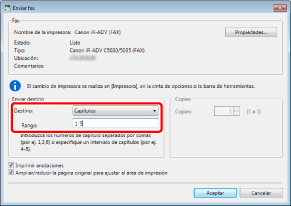
Puede especificar un intervalo de capítulos en el siguiente formato.
Al enviar desde el capítulo "a" hasta el último capítulo: a-
("a" indica el número de capítulo desde el que se iniciará el envío)
Al enviar desde el primer capítulo hasta el capítulo "b": -b
("b" indica el número del capítulo en el que finalizará el envío)
Al especificar números de capítulos consecutivos: a-b
("a" y "b" indican los números de los capítulos en los que se iniciará y finalizará el envío, respectivamente)
Al especificar números de capítulos no consecutivos: c,d
("c" y "d" indican los números de los capítulos individuales a enviar, separados por comas)
|
NOTA
|
|
El orden de entrada de [Rango] no es el orden de envío. Independientemente de si introduce "1.2" o "2.1", las páginas se enviarán en el orden "1.2".
|
5.
Para especificar las páginas a enviar por fax, seleccione [Páginas de impresión] en [Destino] y especifique el número de página en el [Rango] mostrado.
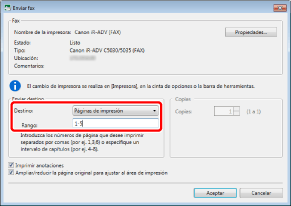
Puede usar los siguientes formatos para especificar un intervalo de número de páginas.
Para imprimir desde la página a hasta la última página: a-
("a" indica el número de la página desde la que se iniciará el envío)
Para imprimir desde la primera página hasta la página b: -b
("b" indica el número de página de final del envío)
Cuando imprime páginas continuas: a-b
("a" y "b" indican los números de página de inicio y final del envío respectivamente)
Cuando imprime páginas discontinuas: c,d
("c" y "d" indican los números de página individuales que se enviarán, separados por comas)
|
NOTA
|
|
El orden de entrada de [Rango] no es el orden de envío. Independientemente de si introduce "1.2" o "2.1", las páginas se enviarán en el orden "1.2".
|
6.
Seleccione la casilla [Imprimir anotaciones] para incluir anotaciones al enviar el fax.
|
NOTA
|
|
Las anotaciones añadidas con un programa distinto a Desktop Editor podrán imprimirse con independencia de si seleccionó o no la casilla [Imprimir anotaciones], en función del tipo de anotación.
|
7.
Seleccione la casilla de verificación [Ampliar/reducir la página original para ajustar al área de impresión] para enviar por fax según el área de impresión válida.
8.
Haga clic en [Aceptar].
Se mostrará [Configuración de envío de faxes].
|
NOTA
|
|
Aparece un mensaje de confirmación si el encabezado/pie de página de la página a imprimir se solapa con los márgenes del papel. Ajuste la posición del encabezado/pie de página en función de los márgenes del papel mostrados en el mensaje.
|
9.
Configure el destinatario del fax.
|
NOTA
|
|
Para obtener más información sobre cómo establecer la dirección de destino, consulte:
|
10.
Configure los ajustes de portada si es necesario.
|
NOTA
|
|
Para obtener más información acerca de cómo configurar las opciones de portada, consulte la siguiente sección.
|
11.
Para especificar un nombre de trabajo para el documento de fax a enviar, introduzca el nombre en [Nombre del documento].
12.
Para enviar por fax un documento utilizando un número externo, seleccione la casilla de verificación [Especificar prefijo de marcación externa] e introduzca el número de fax en [Prefijo de marcación externa].
13.
Para especificar la línea a utilizar, selecciónela de la lista desplegable [Seleccionar línea (G3/G4)].
Seleccione [Auto (G3/G4)] cuando no se requiera especificar la línea. Envíe los faxes utilizando la línea de envío previa especificada por el dispositivo.
|
NOTA
|
|
Si envía un fax con la función de fax IP, esta opción estará desactivada.
|
14.
Si desea recibir una notificación por correo electrónico cuando finalice el envío, haga clic en [Configuración detallada] y configure los ajustes necesarios.
|
NOTA
|
|
A continuación encontrará más información sobre cómo recibir una notificación por correo electrónico cuando finalice el envío.
|
15.
Haga clic en [Aceptar].
Comienza el envío de fax.
|
NOTA
|
|
Para obtener más información acerca del estado de los trabajos de fax, consulte la siguiente sección.
|
16.
Guarde el documento mostrado en la pantalla, si es necesario.
|
NOTA
|
|
Al guardar un documento como documento IWB (*.iwb), consulte:
Al guardar un documento como documento PDF (*.pdf), consulte:
|