Cambio/cancelación de la configuración del encabezado/pie de página
Puede cambiar o cancelar la configuración del encabezado/pie de página.
|
NOTA
|
|
El procedimiento para el encabezado/pie de página es igual para las páginas impresas y para las páginas originales.
|
Visualización de [Configuración detallada de encabezados/pies (páginas de impresión)]/[Configuración detallada de encabezados/pies (páginas originales)]
En esta sección se describe cómo mostrar la [Configuración detallada de encabezados/pies (páginas de impresión)] o la [Configuración detallada de encabezados/pies (páginas originales)].
1.
Haga clic en [Configuración detallada para encabezado/pie] en [Configuración de encabezados/pies] en la pestaña [Config. Página] de la Ventana Detalles.
O siga uno de los pasos que se describen a continuación.
Seleccione [Configuración detallada] de la lista desplegable de cada [Encabezado]/[Pie de página]
Haga clic en [Detalles encab./pie pág. impr.] en la cinta.
Haga clic en [Detalles encab./pie del original] en la cinta.
Seleccione [Configuración detallada] de la lista desplegable de cada [Encab.]/[Pie] en los grupos [Pág. impr.]/[Pág. originales] de la cinta
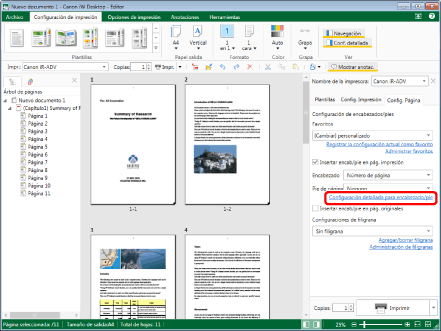
Se mostrará [Configuración detallada de encabezados/pies (páginas de impresión)].
|
NOTA
|
|
Si no aparece la Ventana Detalles, consulte:
Si los comandos no aparecen en la cinta de Desktop Editor, siga uno de los pasos indicados a continuación para visualizarlos.
Esta operación también se puede realizar con los botones de herramienta. Si estos botones no aparecen en la barra de herramientas de Desktop Editor, siga estas indicaciones para visualizarlos.
|
Cambiar la posición de inserción del encabezado/pie de página
En esta sección se describe cómo cambiar la posición de inserción del encabezado/pie de página.
1.
Muestre [Configuración detallada de encabezados/pies (páginas de impresión)] o [Configuración detallada de encabezados/pies (páginas originales)].
|
NOTA
|
|
A continuación encontrará más información sobre cómo mostrar la [Configuración detallada de encabezados/pies (páginas de impresión)]/[Configuración detallada de encabezados/pies (páginas originales)].
|
2.
En [Configuración de encabezado], haga clic en [Insertar] en la posición en la que quiera insertar el encabezado.
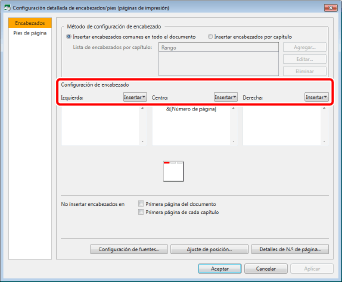
3.
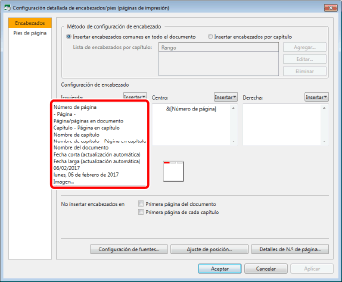
Seleccione el tipo de encabezado que va a insertar en la lista que aparece.
|
NOTA
|
|
También es posible introducir el encabezado/pie de página directamente.
Además de imágenes, se pueden introducir varios elementos en una única ubicación del encabezado o pie de página.
Al seleccionar una [Imagen] para insertar en el elemento, se muestra [Seleccionar archivo].
|
4.
Haga clic en [Aceptar].
Cambiar la fuente del encabezado/pie de página
En esta sección se describe cómo cambiar la fuente del encabezado/pie de página.
1.
Muestre [Configuración detallada de encabezados/pies (páginas de impresión)] o [Configuración detallada de encabezados/pies (páginas originales)].
|
NOTA
|
|
A continuación encontrará más información sobre cómo mostrar la [Configuración detallada de encabezados/pies (páginas de impresión)]/[Configuración detallada de encabezados/pies (páginas originales)].
|
2.
Haga clic en [Configuración de fuentes].
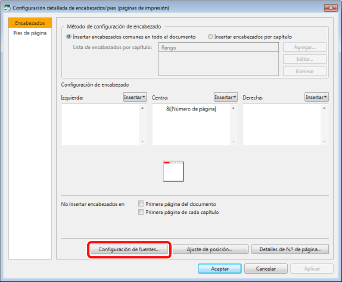
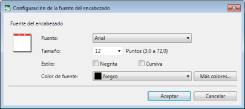
Se mostrará [Configuración de la fuente del encabezado].
3.
Establece el formato del encabezado.
|
[Fuente del encabezado]
|
Permite especificar las opciones de configuración de fuentes que se usarán en el encabezado.
En el caso del pie de página, aparece [Fuente del pie de página].
|
|
[Fuente]
|
Seleccione la fuente que se utilizará. En la lista aparecen las fuentes instaladas en el equipo que está utilizando.
|
|
[Tamaño]
|
Seleccione el tamaño de fuente que desea utilizar. Si se introduce directamente, se omitirán las cifras por debajo del segundo decimal.
|
|
[Estilo]
|
Para convertir el texto en negrita, seleccione [Negrita].
Para convertir el texto en cursiva, seleccione [Cursiva].
|
|
[Color de fuente]
|
Seleccione el color de fuente que va a usar. Si quiere usar un color que no conste en la lista, haga clic en [Más colores].
|
|
[Más colores]
|
Si hace clic aquí, se mostrará [Color]. En [Color] podrá establecer un color que no aparezca en [Color de fuente].
|
|
NOTA
|
|
Las opciones de fuente tanto en [Insertar encab/pie en pág. impresión] como en [Insertar encab/pie en pág. originales] son iguales.
Cuando especifique la configuración de la fuente para un pie de página, se mostrará la [Configuración de fuentes del pie de página]. La configuración es la misma que la de la fuente del encabezado.
|
4.
Haga clic en [Aceptar].
Aparecerá de nuevo [Configuración detallada de encabezados/pies (páginas de impresión)].
5.
Haga clic en [Aceptar].
|
NOTA
|
|
También puede especificar los ajustes de fuente realizando las siguientes operaciones.
Seleccione [Configuración de fuentes] de la lista desplegable de cada [Encabezado]/[Pie de página] en [Configuración de encabezados/pies] en la pestaña [Config. Página] de la Ventana Detalles
Seleccione [Configuración de fuentes] de la lista desplegable de cada [Encab.]/[Pie] en los grupos [Pág. impr.]/[Pág. originales] de la cinta
|
Cambiar la posición de visualización del encabezado/pie de página
En esta sección se describe cómo cambiar la posición de visualización del encabezado/pie de página.
1.
Muestre [Configuración detallada de encabezados/pies (páginas de impresión)] o [Configuración detallada de encabezados/pies (páginas originales)].
|
NOTA
|
|
A continuación encontrará más información sobre cómo mostrar la [Configuración detallada de encabezados/pies (páginas de impresión)]/[Configuración detallada de encabezados/pies (páginas originales)].
|
2.
Haga clic en [Ajuste de posición].
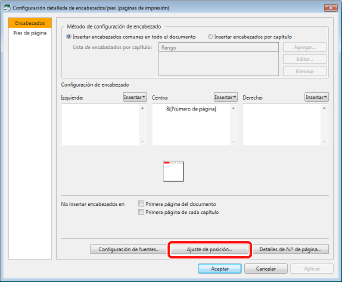
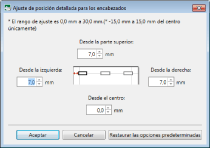
Se mostrará [Ajuste de posición detallada para los encabezados].
3.
Introduzca la posición en la que se visualizará el encabezado/pie de página.
|
NOTA
|
|
Haga clic en [Restaurar las opciones predeterminadas] para que el encabezado/pie de página vuelva a la posición estándar.
|
4.
Haga clic en [Aceptar].
Aparecerá de nuevo [Configuración detallada de encabezados/pies (páginas de impresión)].
5.
Haga clic en [Aceptar].
Cambiar los ajustes detallados de los números de página
En esta sección se describe cómo configurar los ajustes detallados para la numeración de páginas al insertar la numeración en el área del encabezado/pie de página.
1.
Muestre [Configuración detallada de encabezados/pies (páginas de impresión)] o [Configuración detallada de encabezados/pies (páginas originales)].
|
NOTA
|
|
A continuación encontrará más información sobre cómo mostrar la [Configuración detallada de encabezados/pies (páginas de impresión)]/[Configuración detallada de encabezados/pies (páginas originales)].
|
2.
Haga clic en [Detalles de N.º de página].
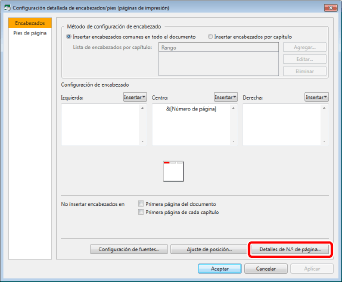
Se mostrará [Configuración detallada para número de página].
3.
Especificar los ajustes detallados de los números de página.
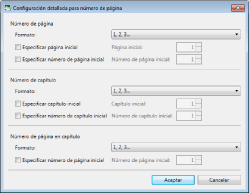
|
[Número de página]
|
Permite especificar la configuración detallada de los números de página.
|
|
[Formato]
|
Seleccione el formato que quiera en la lista desplegable.
|
|
[Especificar página inicial]
|
Marque esta casilla de verificación para especificar la página inicial.
|
|
[Página inicial]
|
Introduzca la página inicial.
La página inicial puede introducirse si se ha seleccionado [Especificar página inicial].
|
|
[Especificar número de página inicial]
|
Marque esta casilla de verificación para especificar el número de página inicial.
|
|
[Número de página inicial]
|
Introduzca el número de página inicial.
La página inicial puede introducirse si se ha seleccionado [Especificar número de página inicial].
|
|
[Número de capítulo]
|
Permite especificar la configuración detallada de los números de capítulo.
|
|
[Formato]
|
Seleccione el formato que quiera en la lista desplegable.
|
|
[Especificar capítulo inicial]
|
Marque esta casilla de verificación para especificar el capítulo inicial.
|
|
[Capítulo inicial]
|
Introduzca el capítulo inicial.
La página inicial puede introducirse si se ha seleccionado [Especificar capítulo inicial].
|
|
[Especificar número de capítulo inicial]
|
Marque esta casilla de verificación para especificar el número de capítulo inicial.
|
|
[Número de capítulo inicial]
|
Introduzca el número de capítulo inicial.
La página inicial puede introducirse si se ha seleccionado [Especificar número de capítulo inicial].
|
|
[Número de página en capítulo]
|
Permite especificar la configuración detallada de los números de página del capítulo.
|
|
[Formato]
|
Seleccione el formato que quiera en la lista desplegable.
|
|
[Especificar número de página inicial]
|
Marque esta casilla de verificación para especificar el número de página inicial del capítulo.
|
|
[Número de página inicial]
|
Introduzca el número de página inicial.
La página inicial puede introducirse si se ha seleccionado [Especificar número de página inicial].
|
4.
Haga clic en [Aceptar].
Aparecerá de nuevo [Configuración detallada de encabezados/pies (páginas de impresión)].
5.
Haga clic en [Aceptar].
Cancelación de todas las opciones de configuración de los encabezados/pies de página
En esta sección se describe cómo cancelar todos los ajustes del encabezado/pie de página.
1.
Desmarque la casilla [Insertar encab/pie en pág. impresión] o [Insertar encab/pie en pág. originales] de [Configuración de encabezados/pies] de la pestaña [Config. Página] de la Ventana Detalles.
O desmarque la casilla [Insertar encab/pie] de los grupos [Pág. impr.]/[Pág. originales] de la cinta.
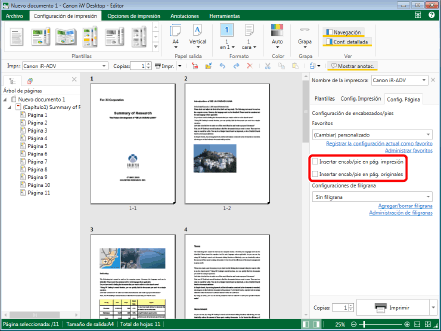
La visualización del área [Configuración de encabezados/pies] vuelve a estar contraída.
|
NOTA
|
|
Si no aparece la Ventana Detalles, consulte:
Si los comandos no aparecen en la cinta de Desktop Editor, siga uno de los pasos indicados a continuación para visualizarlos.
Esta operación también se puede realizar con los botones de herramienta. Si estos botones no aparecen en la barra de herramientas de Desktop Editor, siga estas indicaciones para visualizarlos.
|
Cancelación de determinadas opciones de configuración de los encabezados/pies de página
En esta sección se describe cómo cancelar algunos ajustes del encabezado/pie de página.
1.
Seleccione [Ninguno] de la lista desplegable de cada [Encabezado]/[Pie de página] para eliminar de [Configuración de encabezados/pies] en la pestaña [Config. Página] de la Ventana Detalles.
O seleccione [Ninguno] de la lista desplegable de cada [Encab.]/[Pie] en los grupos [Pág. impr.]/[Pág. originales] de la cinta
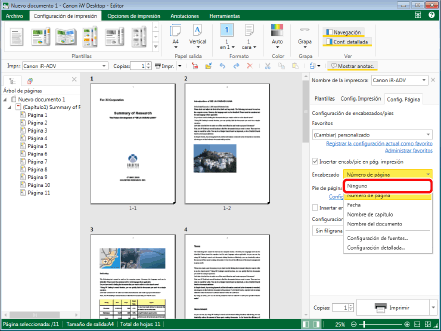
Los cambios se reflejan y la Ventana de trabajo se actualiza.
|
NOTA
|
|
Si no aparece la Ventana Detalles, consulte:
Si los comandos no aparecen en la cinta de Desktop Editor, siga uno de los pasos indicados a continuación para visualizarlos.
Esta operación también se puede realizar con los botones de herramienta. Si estos botones no aparecen en la barra de herramientas de Desktop Editor, siga estas indicaciones para visualizarlos.
|