Registro de una biblioteca de Document Server
Cuando registra una Biblioteca de Document Server puede usar documentos en Document Server como con una aplicación cliente de Document Server.
A continuación hay dos métodos para registrar una Biblioteca de Document Server.
El archivo de información de acceso contiene la información necesaria para registrar una Biblioteca de Document Server en la pantalla Desktop Browser. El archivo de información de acceso lo crea el administrador del sitio de Document Server. Para obtener más información sobre el archivo de información de acceso, consulte con el administrador del sitio de Document Server.
Registro utilizando el archivo de información de acceso
1.
Haga clic en [Admin. bibliotecas] en la cinta.
O siga uno de los pasos que se describen a continuación.
Haga clic con el botón derecho del ratón en la Ventana de navegación y seleccione [Administración de la biblioteca]
Seleccione el menú [Archivo] > [Administración de bibliotecas]
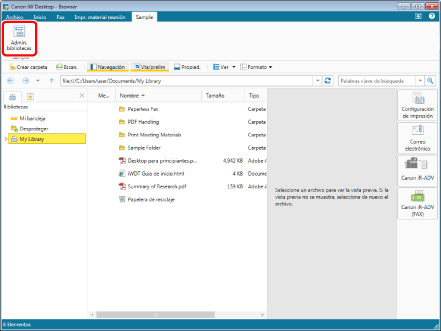
Se mostrará [Administración de bibliotecas].
|
NOTA
|
|
Si los comandos no aparecen en la cinta de Desktop Browser, siga uno de los pasos indicados a continuación para visualizarlos.
Esta operación también se puede realizar con los botones de herramienta. Si estos botones no aparecen en la barra de herramientas de Desktop Browser, siga estas indicaciones para visualizarlos.
|
2.
Haga clic en [Registrar biblioteca].
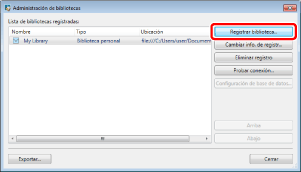
Aparecerá el cuadro de diálogo [Seleccionar biblioteca para registrar].
3.
Seleccione [Biblioteca de iW Document Server] y haga clic en [Aceptar].
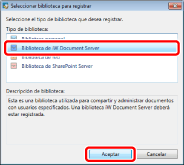
Se mostrará [Registrar biblioteca de iW Document Server].
Cambie los ajustes del icono de la biblioteca si es necesario.
4.
Seleccione [Seleccione una biblioteca para registrar desde un archivo de información de acceso] y haga clic en [Aceptar].
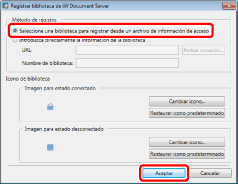
Se mostrará [Abrir].
5.
Especifique el archivo de información de acceso y después haga clic en [Abrir].
Se mostrará [Seleccionar biblioteca de iW Document Server].
6.
Seleccione una Biblioteca de Document Server que quiera registrar y después haga clic en [Aceptar].
Aparece de nuevo [Administración de bibliotecas].
La librería registrada aparece en [Lista de bibliotecas registradas].
|
NOTA
|
|
Puede seleccionar varias Bibliotecas de Document Server.
|
7.
Pruebe la conexión a la biblioteca registrada.
Para obtener más información sobre cómo probar la conexión a la biblioteca, consulte:
8.
Haga clic en [Cerrar].
Registro introduciendo la URL y el nombre de la biblioteca
1.
Haga clic en [Administración de bibliotecas] en la cinta.
O siga uno de los pasos que se describen a continuación.
Haga clic con el botón derecho del ratón en la Ventana de navegación y seleccione [Administración de la biblioteca]
Seleccione el menú [Archivo] > [Administración de la biblioteca]
Se mostrará [Administración de bibliotecas].
|
NOTA
|
|
Si los comandos no aparecen en la cinta de Desktop Browser, siga uno de los pasos indicados a continuación para visualizarlos.
Esta operación también se puede realizar con los botones de herramienta. Si estos botones no aparecen en la barra de herramientas de Desktop Browser, siga estas indicaciones para visualizarlos.
|
2.
Haga clic en [Registrar biblioteca].
Se mostrará [Seleccionar biblioteca para registrar].
3.
Seleccione [Biblioteca de iW Document Server] y haga clic en [Aceptar].
Se mostrará [Registrar biblioteca de iW Document Server].
4.
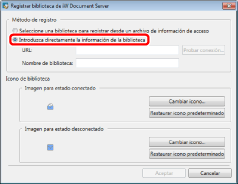
Seleccione [Introduzca directamente la información de la biblioteca].
5.
Introduzca la URL de la biblioteca en [URL] y el nombre de la biblioteca en [Nombre de biblioteca]; a continuación haga clic en [Aceptar].
Cambie los ajustes del icono de la biblioteca si es necesario.
Aparece de nuevo [Administración de bibliotecas].
La librería registrada aparece en [Lista de bibliotecas registradas].
|
NOTA
|
|
Introduzca la URL empezando con http o https en [URL].
[URL] no distingue entre mayúsculas y minúsculas.
Los caracteres prohibidos en Document Server no pueden usarse en [Nombre de biblioteca]. Para obtener más información, consulte el manual de Document Server.
Al registrar una Biblioteca de Document Server, si registra una ruta no válida a una biblioteca que contiene una carpeta, no será capaz de conectar a la biblioteca que había sido registrada correctamente. Asegúrese de introducir la ruta de una biblioteca que no contenga una carpeta.
|
6.
Pruebe la conexión a la biblioteca registrada.
Para obtener más información sobre cómo probar la conexión a la biblioteca, consulte:
7.
Haga clic en [Cerrar].