Cambio de configuración de los botones de salida de [Impresora]
Puede cambiar la configuración del botón de salida de [Impresora] que haya registrado en la barra de salida en la pantalla Desktop Browser.
|
NOTA
|
|
La configuración de cada botón de salida de [Impresora] se puede modificar de forma individual.
|
Edición de la configuración
1.
Haga clic con el botón derecho del ratón en el botón de salida de [Impresora] cuya configuración desee cambiar y seleccione [Cambiar].
O bien seleccione el menú [Archivo] > [Herramientas] > [Configuración de la barra de salida] > (nombre de impresora) > [Cambiar].
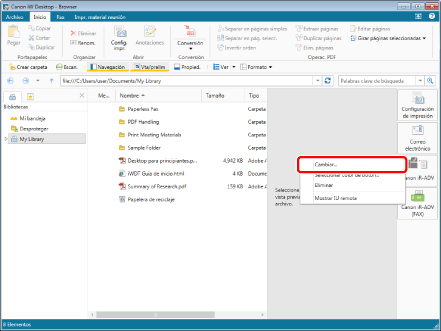
Se mostrará [Configuración de impresora].
|
NOTA
|
|
También puede llevar a cabo la misma operación haciendo clic en ▼ en el botón de salida de [Impresora] que aparece en la cinta o en la barra de herramientas y seleccionando [Cambiar]. Si algún botón no aparece en la cinta o en la barra de herramientas, siga estas indicaciones para visualizarlo.
|
2.
Configure la impresora.
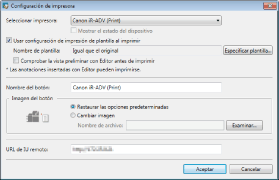
La configuración es la siguiente:
|
[Seleccionar impresora]
|
Seleccione una impresora a registrar en la barra de salida.
|
|
[Mostrar el estado del dispositivo]
|
Seleccione esta casilla de verificación si desea visualizar el estado de la impresora en el botón de salida de [Impresora].
|
|
[Usar configuración de impresión de plantilla al imprimir]
|
Seleccione la casilla de verificación si quiere utilizar los ajustes de la impresora como plantilla al realizar la impresión.
|
|
[Nombre de plantilla]
|
Muestra el nombre de la plantilla seleccionada.
|
|
[Especificar plantilla]
|
Seleccione la plantilla que desea usar para imprimir. Para obtener más información sobre este procedimiento, vaya al paso 3.
|
|
[Comprobar la vista preliminar con Editor antes de imprimir]
|
Si se selecciona, Desktop Editor se inicia tras la operación de impresión, permitiéndole especificar el número de copias y las páginas que deben imprimirse.
|
|
[Nombre del botón]
|
Introduzca un nombre para el botón de salida que no supere los 40 caracteres.
|
|
[Imagen del botón]
|
Especifique la imagen que aparecerá en el botón.
|
|
[Utilizar imagen predeterminada]
|
Seleccione esta opción para utilizar la imagen predeterminada.
|
|
[Cambiar imagen]
|
Seleccione esta opción para especificar la imagen que desea usar. Haga clic en [Examinar] y seleccione la imagen que desee en el cuadro de diálogo mostrado.
|
|
[URL de IU remota]
|
Introduzca la URL de la UI remota de la impresora.
|
|
NOTA
|
|
Solo las impresoras que se pueden registrar se muestran en [Seleccionar impresora].
Para seleccionar [Mostrar el estado del dispositivo] deben darse las siguientes condiciones:
La información del dispositivo se ha recuperado en Desktop Monitor Setup
El dispositivo admite Dispositivo compatible con iW Desktop o Dispositivo MIB estándar
Para obtener más información sobre cómo recuperar información del dispositivo en Desktop Monitor Setup, consulte:
Para obtener más datos sobre la visualización del estado del dispositivo, consulte:
En [Cambiar imagen] introduzca la ruta (hasta 259 caracteres) de la imagen que desea editar.
|
3.
Al especificar la plantilla para usar al imprimir, seleccione la casilla de verificación [Usar configuración de impresión de plantilla al imprimir] y haga clic en [Especificar plantilla].
Si no desea especificar una plantilla, vaya al paso 5.
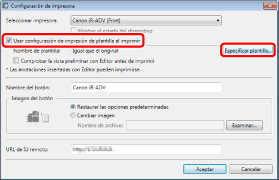
Se mostrará [Especificar plantilla de configuración de impresión].
4.
Seleccione la plantilla que desee utilizar y haga clic en [Aceptar].
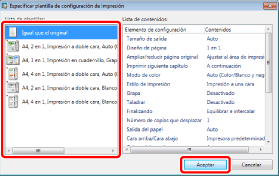
La configuración es la siguiente:
|
[Lista de plantillas]
|
Seleccione una plantilla a utilizar.
|
|
[Lista de contenidos]
|
Compruebe el contenido de la plantilla seleccionada.
|
|
NOTA
|
|
Al imprimir un documento IWB con la configuración de impresión especificada mediante el botón de salida de [Impresora], se imprimirá según la configuración de plantilla especificada en el botón de salida de [Impresora].
|
5.
Haga clic en [Aceptar].
Se modificará la configuración del botón de salida de [Impresora].
|
NOTA
|
|
En caso de que la casilla de verificación [Usar configuración de impresión de plantilla al imprimir] esté seleccionada, se añadirá una marca de plantilla al botón de salida de [Impresora].
 |
La operación de impresión diferirá dependiendo de si se selecciona o no la casilla de verificación [Usar configuración de impresión de plantilla al imprimir] en los ajustes del botón de salida de la impresora.
Cuando se marca la casilla de verificación, la impresión se realiza desde Desktop (Las aplicaciones externas con las cuales está asociado el documento a imprimir no se iniciarán).
Cuando la casilla de verificación no está seleccionada, la aplicación externa con la cual está asociado el documento a imprimir arranca y realiza la operación de impresión.
Además, las funciones disponibles durante la impresión serán diferentes.
Sí: Puede trabajar con él, No: no puede trabajar con él
|
Funcionamiento
|
[Usar configuración de impresión de plantilla al imprimir]
|
||
|
Cuando esto está seleccionado
|
Cuando esto no está seleccionado
|
||
|
Imprimir múltiples documentos de una vez con Desktop Editor
|
Sí
|
No
|
|
|
Vista preliminar, especificar el número de copias y páginas.
|
[Comprobar la vista preliminar con Editor antes de imprimir]
|
No
|
|
|
Cuando esto está seleccionado
|
Cuando esto no está seleccionado
|
||
|
Sí
|
No
|
||
Compruebe las funciones necesarias para la operación de impresión y configure los ajustes adecuados de acuerdo con los fines y usos.
|
NOTA
|
|
Para obtener más datos sobre cómo enviar documentos por fax desde Desktop sin utilizar la barra de salida, consulte:
Cuando lleve a cabo una actualización, la configuración del botón de salida de [Impresora] se mantendrá como en las versiones anteriores; la configuración para [Usar configuración de impresión de plantilla al imprimir] se mantendrá con la casilla de verificación desmarcada.
|