Personalizar la barra de salida
Puede personalizar la barra de salida de la pantalla Desktop Browser.
|
NOTA
|
|
La barra de salida se puede personalizar de la misma manera en el Modo de edición de páginas. Para obtener más información sobre el Modo de edición de páginas, consulte:
|
Cambio del orden de visualización de los botones de salida
Arrastre y suelte para cambiar el orden de visualización de los botones de salida mostrados en la barra de salida de la pantalla Desktop Browser.
1.
Arrastre el botón de salida que desea mover.
2.
Arrástrelo a la ubicación que desea en la barra de salida.
Ocultar la barra de salida
Puede ocultar la barra de salida de la pantalla Desktop Browser.
1.
Haga clic en [Botón gde.] o en [Botón peq.] en la cinta.
O siga uno de los pasos que se describen a continuación.
Haga clic en el icono de comando de cinta
Haga clic en ▼ en [Barra salida] en la cinta y seleccione el tamaño del botón seleccionado.
Haga clic con el botón derecho en un área de la barra de salida que no contenga botones y seleccione [Mostrar] > el tamaño del botón seleccionado
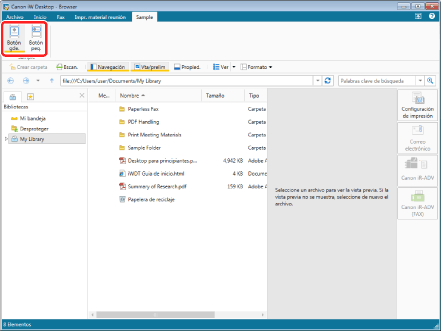
Se oculta la barra de salida.
|
NOTA
|
|
Siga uno de los pasos a continuación para visualizar la barra de salida.
Haga clic en el icono del comando de cinta.
Haga clic en ▼ en [Barra salida] en la cinta y seleccione [Botón gde.] o [Botón peq.].
Haga clic en [Botón gde.] o en [Botón peq.] en la cinta.
Si los comandos no aparecen en la cinta de Desktop Browser, siga uno de los pasos indicados a continuación para visualizarlos.
Esta operación también se puede realizar con los botones de herramienta. Si estos botones no aparecen en la barra de herramientas de Desktop Browser, siga estas indicaciones para visualizarlos.
|
Cambio de tamaño de los botones de salida
Puede cambiar el tamaño de los botones de la barra de salida de la pantalla Desktop Browser.
1.
Haga clic en [Botón gde.] o en [Botón peq.] en la cinta.
O siga uno de los pasos que se describen a continuación.
Haga clic en ▼ en [Barra salida] en la cinta y seleccione [Botón gde.] o [Botón peq.]
Haga clic con el botón derecho en un área de la barra de salida que no contenga botones, y seleccione [Mostrar] > [Botón grande]/[Botón pequeño]
Se cambia el tamaño de los botones de salida.
|
NOTA
|
|
Si los comandos no aparecen en la cinta de Desktop Browser, siga uno de los pasos indicados a continuación para visualizarlos.
Esta operación también se puede realizar con los botones de herramienta. Si estos botones no aparecen en la barra de herramientas de Desktop Browser, siga estas indicaciones para visualizarlos.
|
Cambio del color de los botones de salida
Puede cambiar el color de los botones de la barra de salida de la pantalla Desktop Browser.
|
NOTA
|
|
No se puede cambiar el color del botón de salida de [Ajustes de impresión] ni el del botón de salida de [Correo electrónico].
Si cambia el color de los botones, también cambiará el color de los botones que aparecen en la cinta o en la barra de herramientas.
|
1.
Haga clic con el botón derecho en el botón de salida para cambiar su color y seleccione [Seleccionar color de botón].
O bien seleccione el menú [Archivo] > [Herramientas] > [Configuración de la barra de salida] > (nombre del botón de salida) > [Seleccionar color de botón].
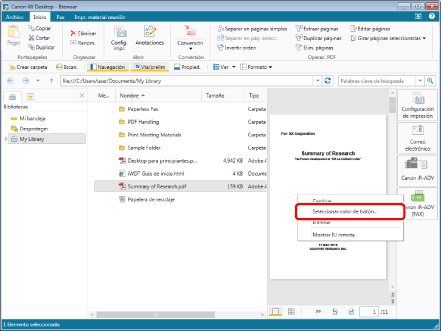
Se mostrará [Configuración de color de botones].
|
NOTA
|
|
También puede llevar realizar esta operación haciendo clic en ▼ en el botón de salida que aparece en la cinta o en la barra de herramientas y seleccionando [Seleccionar color de botón]. Si algún botón de salida no aparece en la cinta o en la barra de herramientas, siga estas indicaciones para visualizarlo.
|
2.
Seleccione el color a cambiar y haga clic en [Aceptar].
Se cambia el color del botón de salida.
|
NOTA
|
|
Si aparece un mensaje de confirmación, compruébelo y haga clic en [Aceptar].
|