Cambio de la configuración del botón de salida de [Carpeta de destino del documento]
Puede cambiar la configuración del botón de salida de [Carpeta de destino del documento] que haya registrado en la pantalla deDesktop Browser.
Cambio del botón de salida de [Carpeta de destino del documento]
1.
Haga clic derecho en el botón de salida de [Carpeta de destino del documento] > [Cambiar].
O seleccione el menú [Archivo] > [Herramientas] > [Configuración de la barra de salida] > (nombre de la Carpeta de destino del documento) > [Cambiar].
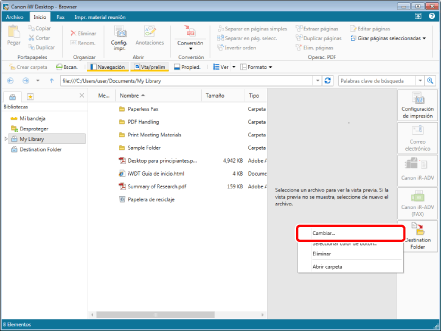
Se mostrará [Configuración de la carpeta de destino del documento].
|
NOTA
|
|
También puede llevar a cabo la misma operación haciendo clic en ▼ en el botón de salida de [Carpeta de destino del documento] que aparece en la cinta o en la barra de herramientas y seleccionando [Cambiar]. Si algún botón no aparece en la cinta o en la barra de herramientas, siga estas indicaciones para visualizarlo.
También puedes establecer una Carpeta de destino del documento desde Desktop Editor. Para establecer una Carpeta de destino del documento desde Desktop Editor, siga uno de los siguientes pasos.
Menú [Archivo] > [Configuración/Administración] > [Configuración de la carpeta de destino del documento] > (nombre de la Carpeta de destino del documento) > [Cambiar]
Haga clic en ▼ en el botón de salida de [Carpeta de destino del documento] que aparece en la cinta o en la barra de herramientas, y seleccione [Cambiar]
|
2.
Cambie la configuración avanzada del botón de salida de [Carpeta de destino del documento].
A continuación encontrará más información sobre la configuración detallada del botón de salida de [Carpeta de destino del documento].
3.
Haga clic en [Aceptar].
Aparece un mensaje de confirmación.
4.
Haga clic en [Aceptar].
Se modificará la configuración del botón de salida de [Carpeta de destino del documento].
|
NOTA
|
|
Aunque cambie el nombre, copie o mueva un botón de salida de [Carpeta de destino del documento] en Desktop Browser, se mantendrá la configuración del botón de salida de [Carpeta de destino del documento]. Al copiar un botón de salida de [Carpeta de destino del documento], aparecerá un mensaje de confirmación por si desea mantener la configuración. Si hace clic en [Sí], la configuración cambiará a la carpeta de destino. No obstante, la configuración no se mantendrá si la cambia con una carpetaWindows, etc.
Si cambia el nombre de un botón en [Configuración de la carpeta de destino del documento], el nombre del botón de salida de [Carpeta de destino del documento] que aparece en la cinta o en la barra de herramientas cambiará de forma automática.
|
Establecer el nombre del documento a usar al copiar/mover documentos
Puede hacer que se modifique automáticamente el nombre de los documentos copiados o movidos.
1.
Haga clic con el botón derecho del ratón en el botón de salida de [Carpeta de destino del documento] y seleccione [Cambiar].
O siga uno de los pasos que se describen a continuación.
Seleccione el menú [Archivo] > [Herramientas] > [Configuración de la barra de salida] > (nombre de la Carpeta de destino del documento) > [Cambiar]
Se mostrará [Configuración de la carpeta de destino del documento].
|
NOTA
|
|
También puede llevar a cabo la misma operación haciendo clic en ▼ en el botón de salida de [Carpeta de destino del documento] que aparece en la cinta o en la barra de herramientas y seleccionando [Cambiar]. Si algún botón no aparece en la cinta o en la barra de herramientas, siga estas indicaciones para visualizarlo.
También puedes establecer una Carpeta de destino del documento desde Desktop Editor. Para establecer una Carpeta de destino del documento desde Desktop Editor, siga uno de los siguientes pasos.
Menú [Archivo] > [Configuración/Administración] > [Configuración de la carpeta de destino del documento] > (nombre de la Carpeta de destino del documento) > [Cambiar]
Haga clic en ▼ en el botón de salida de [Carpeta de destino del documento] que aparece en la cinta o en la barra de herramientas y seleccione [Cambiar]
|
2.
Seleccione [Renombrar el documento] en [Configuración de nombre de documento] y haga clic en [Editar].
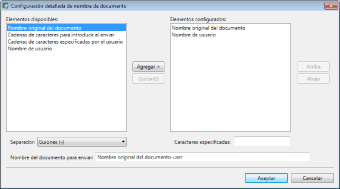
Se mostrará [Configuración detallada de nombre de documento].
3.
Elija el método para cambiar el nombre a los documentos.
|
[Agregar]
|
Añade los elementos seleccionados en [Elementos disponibles] a [Elementos configurados].
|
|
[Quitar]
|
Elimina los elementos seleccionados en [Elementos configurados].
|
|
[Arriba]
|
El elemento seleccionado se mueve a la parte superior de [Elementos configurados].
|
|
[Abajo]
|
El elemento seleccionado se mueve a la parte inferior de [Elementos configurados].
|
|
[Separador]
|
Seleccione un carácter separador para insertarlo entre los elementos.
|
|
[Caracteres especificadas]
|
Si añadió [Cadenas de caracteres especificadas por el usuario] en [Elementos disponibles], escriba la cadena personalizada que desea insertar en el nombre del documento.
|
|
[Nombre del documento para enviar]
|
Muestra la plantillas de nombres de documentos renombrados en el orden de los [Elementos configurados].
|
|
NOTA
|
|
Puede combinar las cuatro opciones siguientes como método para cambiar el nombre de los documentos.
[Nombre original del documento]: inserta el nombre del documento original.
[Cadenas de caracteres para introducir al enviar]: permite introducir una cadena personalizada que se insertará al copiar o mover documentos.
[Cadenas de caracteres especificadas por el usuario]: inserta una cadena personalizada fija.
[Nombre de usuario]: inserta el nombre de usuario como nombre del documento.
Seleccionar solo [Nombre original del documento] es igual que seleccionar [No renombrar el documento].
También puede hacer doble clic en un elemento en [Elementos disponibles] para añadirlo. También puede hacer doble clic en un elemento en [Elementos configurados] para eliminarlo.
Puede cambiar el orden de los botones, añadirlos o eliminarlos arrastrándolos y soltándolos.
|
4.
Haga clic en [Aceptar].
Aparece de nuevo [Configuración de la carpeta de destino del documento].
5.
Haga clic en [Aceptar].