Eliminación de carpetas y documentos desde la papelera de reciclaje
Puede eliminar documentos y carpetas que se hayan enviado a la papelera de reciclaje.
Cuando se elimina una carpeta, los documentos en ella también se eliminan.
|
IMPORTANTE
|
|
Esta acción elimina permanentemente el documento o carpeta, y no será posible restaurarlos.
|
|
NOTA
|
|
La papelera de reciclaje no puede usarse para una Biblioteca de Document Server si usted no tiene permisos de edición o superiores.
El usuario que envío las carpetas o documentos a la Papelera de reciclaje puede restaurarlos a su ubicación original.
Las bibliotecas de SharePoint Server no tienen papelera de reciclaje.
|
Eliminación de carpetas y documentos en la papelera de reciclaje
1.
Seleccione papelera de reciclaje en la Ventana de navegación.
O haga doble clic en la papelera de reciclaje de la Ventana de visualización de la lista de archivos.
En la Ventana de visualización de la lista de archivos se muestran las carpetas y documentos de la papelera de reciclaje.
2.
Seleccione los documentos/carpetas para eliminar en la Ventana de visualización de la lista de archivos.
|
NOTA
|
|
Puede filtrar los documentos de la papelera de reciclaje de una Biblioteca de Therefore según la fecha en que se movieron a la papelera de reciclaje. Consulte la siguiente información sobre cómo configurar [La fecha en que los elementos se movieron a la papelera de reciclaje].
|
3.
Haga clic en [Eliminar] en la cinta.
O siga uno de los pasos que se describen a continuación.
Haga clic con el botón derecho del ratón y seleccione [Eliminar]
Pulse la tecla [Supr] del teclado
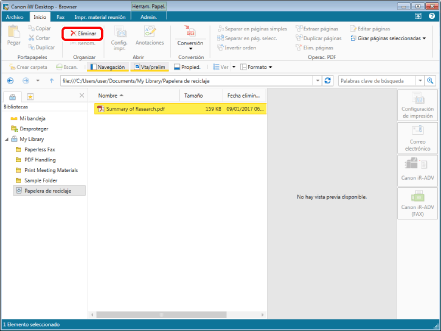
Aparece un mensaje de confirmación.
|
NOTA
|
|
Si desmarca la casilla de verificación [Borrar los documentos del medio] en el mensaje de confirmación, los documentos/carpetas seleccionados dejarán de mostrarse en la Papelera de reciclaje, pero no se eliminarán del servidor de Therefore.
Esta operación también se puede realizar con los botones de herramienta. Si estos botones no aparecen en la barra de herramientas de Desktop Browser, siga estas indicaciones para visualizarlos.
|
4.
Haga clic en [Sí].
Los documentos y carpetas seleccionados se eliminan de la papelera de reciclaje.
Vaciado de la papelera de reciclaje
|
IMPORTANTE
|
|
La opción [Vaciar] no se puede aplicar a la papelera de reciclaje de una Biblioteca de Therefore.
|
1.
Seleccione papelera de reciclaje en la Ventana de navegación.
O haga doble clic en la papelera de reciclaje de la Ventana de visualización de la lista de archivos.
2.
Haga clic en [Vaciar] en la cinta.
También puede hacer clic con el botón derecho del ratón y seleccionar [Vaciar la papelera de reciclaje].
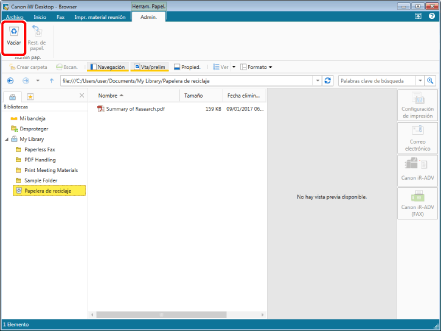
Aparece un mensaje de confirmación.
|
NOTA
|
|
Esta operación también se puede realizar con los botones de herramienta. Si estos botones no aparecen en la barra de herramientas de Desktop Browser, siga estas indicaciones para visualizarlos.
|
3.
Haga clic en [Sí].
La papelera de reciclaje se vacía.