Guardar y organizar condiciones de búsqueda
Puede guardar una condición de búsqueda para búsquedas detalladas configuradas en la Pantalla de búsqueda. Puede especificar una de las condiciones de búsqueda guardadas para llevar a cabo una búsqueda.
|
NOTA
|
|
Para obtener más información sobre cómo realizar búsquedas especificando las condiciones de búsqueda guardadas, consulte:
|
Guardado de condiciones de búsqueda
Puede guardar las condiciones de búsqueda definidas en la Pantalla de búsqueda.
|
NOTA
|
|
Las condiciones de búsqueda solo pueden guardarse si se especifica una ubicación de búsqueda válida.
Para obtener información sobre cómo acceder a la Pantalla de búsqueda, consulte la siguiente sección.
|
1.
Configure una condición de búsqueda.
|
NOTA
|
|
Para obtener más información sobre cómo establecer las condiciones de búsqueda, consulte:
Las condiciones de búsqueda pueden guardarse aunque no se introduzcan palabras clave/valores de búsqueda, o solo se introduzcan espacios.
|
2.
Haga clic en [Guardar] en la Pantalla de búsqueda.
O bien haga clic en ▼ de [Guardar] y seleccione [Guardar condición de búsqueda].
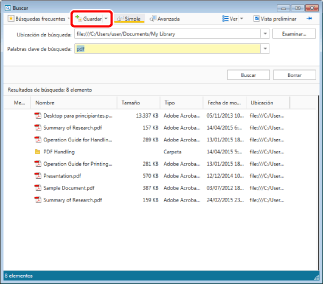
Se mostrará [Guardar condición de búsqueda].
3.
Introduzca el nombre de la condición de búsqueda y haga clic en [Guardar].
Se guardará la condición de búsqueda y se actualizarán tanto la lista de [Condiciones de búsqueda] en la Ventana de navegación como la lista desplegable de [Búsquedas frecuentes] en la Pantalla de búsqueda.
|
NOTA
|
|
Puede guardar hasta 100 condiciones de búsqueda. Si intenta guardar más condiciones de búsqueda cuando ya hay 100 condiciones guardadas, se borra la última de la lista [Condiciones de búsqueda] para guardar la nueva. Si no quiere borrar la condición de búsqueda que aparece al final de la lista, cambie el orden de las condiciones. Para obtener más información, consulte:
Al guardar la condición de búsqueda, se muestra la Ventana de navegación con la pestaña [Condiciones de búsqueda] seleccionada. Si la Ventana de navegación no aparece, la Ventana de navegación se muestra con la pestaña [Condiciones de búsqueda].
El nombre de condición de búsqueda que se asigna automáticamente se compone de un máximo de 32 caracteres de un byte o de doble byte, según los siguientes valores.
Cuando se realiza una búsqueda detallada: Los valores introducidos o seleccionados en la lista desplegable en el extremo derecho de la expresión condicional
Cuando se realiza una búsqueda simple: Los valores de las palabras clave buscadas
Si no existen valores o solo se introducen espacios: se establece "No se estableció palabra clave"
|
Cómo cambiar el nombre de una condición de búsqueda
Cambie el nombre de una condición de búsqueda que aparecerá en la lista [Condiciones de búsqueda].
Cambiar desde la pantalla de Desktop Browser
1.
Seleccione una condición de búsqueda en la lista [Condiciones de búsqueda] en la Ventana de navegación.
2.
Haga clic en [Renom.] en la cinta.
También puede hacer clic con el botón derecho del ratón y seleccionar [Renombrar].
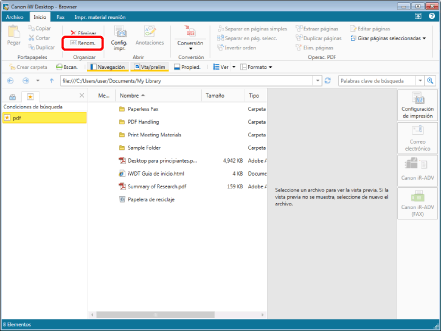
El nombre de la condición de búsqueda se volverá editable.
|
NOTA
|
|
Esta operación también se puede realizar con los botones de herramienta. Si estos botones no aparecen en la barra de herramientas de Desktop Browser, siga estas indicaciones para visualizarlos.
|
3.
Cambie el nombre de la condición de búsqueda.
Se cambiará el nombre de la condición de búsqueda y se actualizarán tanto la lista de [Condiciones de búsqueda] en la Ventana de navegación como la lista desplegable de [Búsquedas frecuentes] en la Pantalla de búsqueda.
Cambios en la Pantalla de búsqueda
|
NOTA
|
|
Para obtener más información sobre cómo establecer las condiciones de búsqueda, consulte:
|
1.
Haga clic en ▼ de [Guardar] en la Pantalla de búsqueda y seleccione [Organizar condiciones de búsqueda].
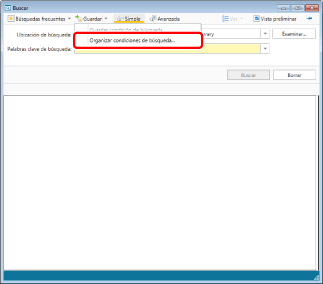
Se mostrará [Organizar condiciones de búsqueda].
2.
Seleccione la condición de búsqueda cuyo nombre desee cambiar y haga clic en [Renombrar].
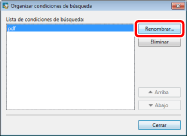
Se mostrará [Renombrar].
3.
Cambie el nombre de la condición de búsqueda y haga clic en [Aceptar].
Aparece de nuevo [Organizar condiciones de búsqueda].
También cambiará el nombre de la condición de búsqueda y se actualizarán la lista de [Condiciones de búsqueda] en la lista desplegable de [Búsquedas frecuentes] en la Pantalla de búsqueda.
4.
Haga clic en [Cerrar].
Cómo cambiar el orden de visualización de la lista [Condiciones de búsqueda]
Cambie el orden de las condiciones de búsqueda que aparecerá en la lista [Condiciones de búsqueda].
Cambiar desde la pantalla de Desktop Browser
1.
En la lista [Condiciones de búsqueda] de la Ventana de navegación, arrastre una condición de búsqueda y suéltela en la posición deseada.
Se cambiará el orden de visualización del nombre de la condición de búsqueda y se actualizarán tanto la lista de [Condiciones de búsqueda] en la Ventana de navegación como la lista desplegable de [Búsquedas frecuentes] en la Pantalla de búsqueda.
|
NOTA
|
|
Mientras está realizando una búsqueda no puede cambiar el orden de los elementos de la lista [Condiciones de búsqueda].
|
Cambios en la Pantalla de búsqueda
|
NOTA
|
|
Para obtener más información sobre cómo establecer las condiciones de búsqueda, consulte:
|
1.
Haga clic en ▼ de [Guardar] en la Pantalla de búsqueda y seleccione [Organizar condiciones de búsqueda].
Se mostrará [Organizar condiciones de búsqueda].
2.
Seleccione la condición de búsqueda cuyo orden desee cambiar y haga clic en [Arriba] o [Abajo] para cambiar el orden.
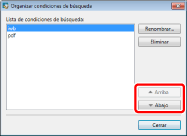
Se cambiará el orden de visualización del nombre de la condición de búsqueda y se actualizarán tanto la lista de [Condiciones de búsqueda] en la Ventana de navegación como la lista desplegable de [Búsquedas frecuentes] en la Pantalla de búsqueda.
3.
Haga clic en [Cerrar].
Cómo borrar una condición de búsqueda de la lista [Condiciones de búsqueda]
Elimine el nombre de una condición de búsqueda que aparecerá en la lista [Condiciones de búsqueda].
Eliminar desde la pantalla de Desktop Browser
1.
Seleccione un nombre de condición de búsqueda en la lista [Condiciones de búsqueda] en la Ventana de navegación.
2.
Seleccione [Eliminar] en la cinta.
También puede hacer clic con el botón derecho del ratón y seleccionar [Eliminar].
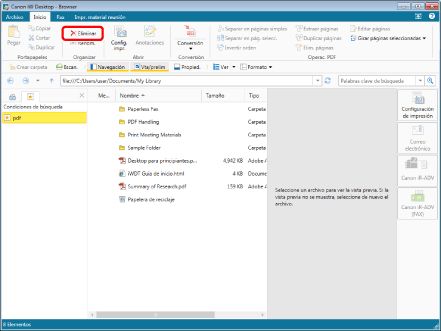
Se borrará la condición de búsqueda y se actualizarán tanto la lista de [Condiciones de búsqueda] en la Ventana de navegación como la lista desplegable de [Búsquedas frecuentes] en la Pantalla de búsqueda.
|
NOTA
|
|
Esta operación también se puede realizar con los botones de herramienta. Si estos botones no aparecen en la barra de herramientas de Desktop Browser, siga estas indicaciones para visualizarlos.
|
Eliminar desde la Pantalla de búsqueda
|
NOTA
|
|
Para obtener más información sobre cómo establecer las condiciones de búsqueda, consulte:
|
1.
Haga clic en ▼ de [Guardar] en la Pantalla de búsqueda y seleccione [Organizar condiciones de búsqueda].
Se mostrará [Organizar condiciones de búsqueda].
2.
Seleccione la condición de búsqueda que desee eliminar y haga clic en [Eliminar].
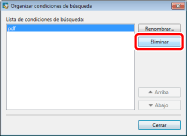
Se borrará la condición de búsqueda y se actualizarán tanto la lista de [Condiciones de búsqueda] en la Ventana de navegación como la lista desplegable de [Búsquedas frecuentes] en la Pantalla de búsqueda.
3.
Haga clic en [Cerrar].