Cancelar ajustes de impresión especificados por páginas
Puede cancelar los siguientes ajustes de impresión especificados para un documento por páginas.
Ampliar/Reducir las páginas originales
Modo de color
Configuración de encabezado/pie de página cancelada por páginas
Origen del papel
Ajustes de filigranas cancelados por páginas
Hay dos métodos para cancelar los ajustes; cancelar los ajustes para todas las páginas y cancelar los ajustes para determinadas páginas.
Cancelar los ajustes de todas las páginas
En esta sección se describe cómo cancelar la configuración de todas las páginas a la vez.
1.
Seleccione [Config. página] en la cinta > seleccione [Borrar la configuración de todas las páginas originales].
O bien haga clic en [Borrar config. todas pág. orig.] en la cinta.
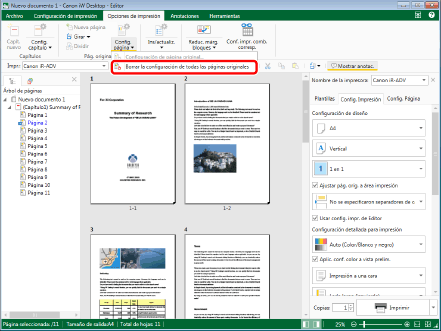
Todos los ajustes especificados por página se cancelarán y se utilizarán los mismos ajustes para el documento completo.
|
NOTA
|
|
Si los comandos no aparecen en la cinta de Desktop Editor, siga uno de los pasos indicados a continuación para visualizarlos.
Esta operación también puede realizarse con los botones de herramienta de la barra de herramientas. Si no se muestran botones de herramienta en la barra de herramientas de Desktop Editor, consulte la siguiente información para visualizarlos.
|
Cancelar los ajustes para determinadas páginas
En esta sección se describe cómo cancelar la configuración de las páginas especificadas.
Cancelar los ajustes del modo de color
En esta sección se describe cómo cancelar el modo de color que se configuró en la página especificada.
1.
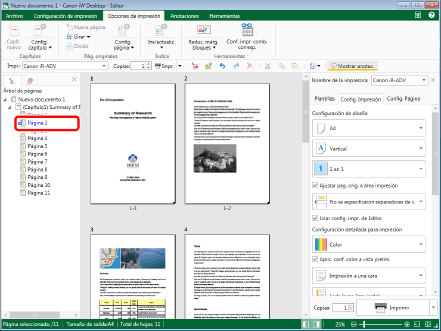
Seleccione la página para la que cancelará el modo de color en la pestaña [Árbol de páginas] de la Ventana de navegación.
|
NOTA
|
|
Si no aparece la pestaña [Árbol de páginas] en la Ventana de navegación, consulte:
|
2.
Haga clic en el icono del comando de cinta.
O siga uno de los pasos que se describen a continuación.
Seleccione [Config. página] en la cinta > [Configuración de página original]
Haga clic en [Config. página original] en la cinta.
Haga clic con el botón derecho del ratón y seleccione [Configuración de página original]
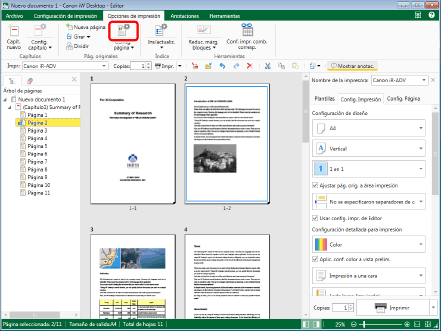
Se mostrará [Configuración de página original].
|
NOTA
|
|
Si los comandos no aparecen en la cinta de Desktop Editor, siga uno de los pasos indicados a continuación para visualizarlos.
Esta operación también se puede realizar con los botones de herramienta. Si estos botones no aparecen en la barra de herramientas de Desktop Editor, siga estas indicaciones para visualizarlos.
|
3.
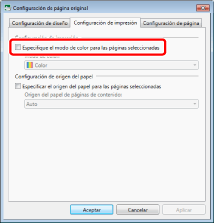
Desmarque la casilla de verificación [Especifique el modo de color para las páginas seleccionadas] en [Configuración de impresión] en la pestaña [Configuración de impresión].
4.
Haga clic en [Aceptar].
|
NOTA
|
|
También puede hacer clic con el botón derecho en la página para cambiar los ajustes en la pestaña [Árbol de páginas] de la Ventana de navegación y seleccionar [Borrar configuraciones] en [Modo de color para páginas originales].
|
Cancelación de la configuración de aumento/reducción
En esta sección se describe cómo cancelar la opción de aumento/reducción que se configuró en la página especificada.
1.
Seleccione la página para la que cancelará la opción de aumento/reducción en la pestaña [Árbol de páginas] de la Ventana de navegación.
|
NOTA
|
|
Si no aparece la pestaña [Árbol de páginas] en la Ventana de navegación, consulte:
|
2.
Haga clic en el icono del comando de cinta.
O siga uno de los pasos que se describen a continuación.
Seleccione [Config. página] en la cinta > [Configuración de página original]
Haga clic en [Config. página original] en la cinta.
Haga clic con el botón derecho del ratón y seleccione [Configuración de página original]
Se mostrará [Configuración de página original].
|
NOTA
|
|
Si los comandos no aparecen en la cinta de Desktop Editor, siga uno de los pasos indicados a continuación para visualizarlos.
Esta operación también se puede realizar con los botones de herramienta. Si estos botones no aparecen en la barra de herramientas de Desktop Editor, siga estas indicaciones para visualizarlos.
|
3.
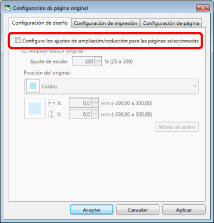
Desmarque la casilla de verificación [Configure los ajustes de ampliación/reducción para las páginas seleccionadas] en la pestaña [Configuración de diseño].
4.
Haga clic en [Aceptar].
Cancelar los ajustes de origen del papel
En esta sección se describe cómo cancelar la configuración de origen del papel que se configuró en la página especificada.
1.
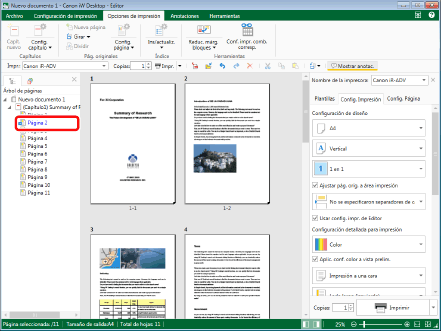
Seleccione la página para la que cancelará la configuración de origen del papel en la pestaña [Árbol de páginas] de la Ventana de navegación.
|
NOTA
|
|
Si no aparece la pestaña [Árbol de páginas] en la Ventana de navegación, consulte:
|
2.
Haga clic en el icono del comando de cinta.
O siga uno de los pasos que se describen a continuación.
Seleccione [Config. página] en la cinta > [Configuración de página original]
Haga clic en [Config. página original] en la cinta.
Haga clic con el botón derecho del ratón y seleccione [Configuración de página original]
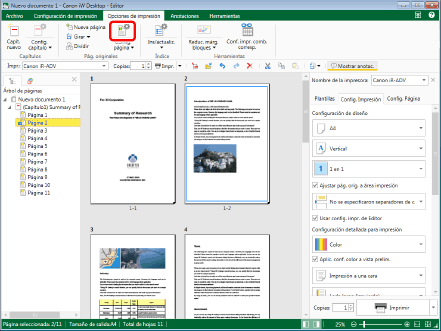
Se mostrará [Configuración de página original].
|
NOTA
|
|
Si los comandos no aparecen en la cinta de Desktop Editor, siga uno de los pasos indicados a continuación para visualizarlos.
Esta operación también se puede realizar con los botones de herramienta. Si estos botones no aparecen en la barra de herramientas de Desktop Editor, siga estas indicaciones para visualizarlos.
|
3.
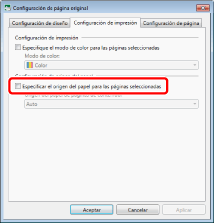
Desmarque la casilla de verificación [Especificar el origen del papel para las páginas seleccionadas] en [Configuración de origen del papel] en la pestaña [Configuración de impresión].
4.
Haga clic en [Aceptar].
|
NOTA
|
|
También puede hacer clic con el botón derecho en la página para cambiar los ajustes en la pestaña [Árbol de páginas] de la Ventana de navegación y seleccionar [Borrar configuraciones] en [Origen del papel para páginas originales].
|
Restauración de la configuración de encabezado/pie de página por páginas
Seleccione la página para la que cancelará el modo de color en la pestaña [Árbol de páginas] de la Ventana de navegación.
|
NOTA
|
|
El procedimiento para la configuración del encabezado/pie de página es el mismo tanto para las páginas de impresión como para las páginas originales.
|
1.
Seleccione la página para la que restaurará la configuración de encabezado/pie de página en la pestaña [Árbol de páginas] de la Ventana de navegación.
|
NOTA
|
|
Si no aparece la pestaña [Árbol de páginas] en la Ventana de navegación, consulte:
|
2.
Haga clic en el icono del comando de cinta.
O siga uno de los pasos que se describen a continuación.
Seleccione [Config. página] en la cinta > [Configuración de página original]
Haga clic en [Config. página original] en la cinta.
Haga clic con el botón derecho del ratón y seleccione [Configuración de página original]
Se mostrará [Configuración de página original].
|
NOTA
|
|
Si los comandos no aparecen en la cinta de Desktop Editor, siga uno de los pasos indicados a continuación para visualizarlos.
Esta operación también se puede realizar con los botones de herramienta. Si los botones de herramienta no aparecen en la barra de herramientas de Desktop Editor, siga estas indicaciones para mostrarlos.
|
3.
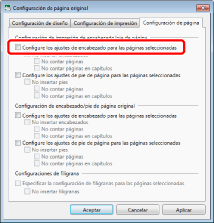
Desmarque la casilla de verificación [Configure los ajustes de encabezado para las páginas seleccionadas] en [Configuración de impresión de encabezado/pie de página] en la pestaña [Configuración de página].
|
NOTA
|
|
Para cancelar la configuración de pie de página para la página de impresión, desmarque la casilla de verificación [Configure los ajustes de pie de página para las páginas seleccionadas].
|
4.
Haga clic en [Aceptar].
Restaurar los ajustes de filigranas por páginas
En esta sección se describe cómo restaurar la configuración de filigrana cancelada en la página especificada a la configuración anterior.
1.
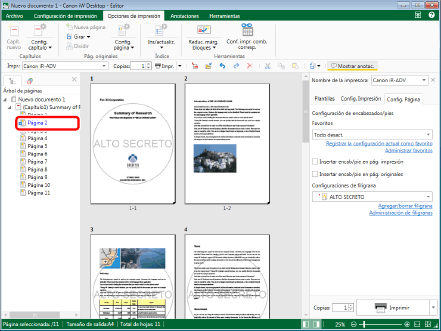
Seleccione la página cuya configuración de filigrana desea restaurar en la pestaña [Árbol de páginas] de la Ventana de navegación.
|
NOTA
|
|
Si no aparece la pestaña [Árbol de páginas] en la Ventana de navegación, consulte:
|
2.
Haga clic en el icono del comando de cinta.
O siga uno de los pasos que se describen a continuación.
Seleccione [Config. página] en la cinta > [Configuración de página original]
Haga clic en [Config. página original] en la cinta.
Haga clic con el botón derecho del ratón y seleccione [Configuración de página original]
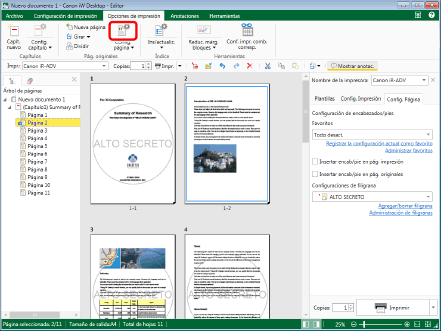
Se mostrará [Configuración de página original].
|
NOTA
|
|
Si los comandos no aparecen en la cinta de Desktop Editor, siga uno de los pasos indicados a continuación para visualizarlos.
Esta operación también se puede realizar con los botones de herramienta. Si estos botones no aparecen en la barra de herramientas de Desktop Editor, siga estas indicaciones para visualizarlos.
|
3.
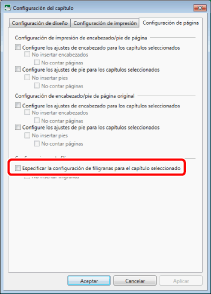
Desmarque la casilla de verificación [Especificar la configuración de filigranas para las páginas seleccionadas] en [Configuraciones de filigrana] en la pestaña [Configuración de página].
4.
Haga clic en [Aceptar].
|
NOTA
|
|
También puede hacer clic con el botón derecho en la página para cambiar los ajustes en la pestaña [Árbol de páginas] de la Ventana de navegación y desmarcar la casilla [No insertar filigranas en páginas seleccionadas] haciendo clic en ella.
|