Grapar juntos ajustes de la misma página
Puede grapar juntos juegos de la misma página con grapas o Eco Stapler (sin grapas).
|
NOTA
|
|
Esta función solo se puede utilizar si selecciona una impresora Canon y la casilla [Usar config. impr. de Editor] en la pestaña [Config. Impresión] de la Ventana Detalles, el comando de la cinta o el botón de herramienta.
Cuando la posición de impresión del encabezado/pie de página coincida con la posición de grapado o Eco Stapler (sin grapas), ajuste la posición de impresión estableciendo el margen de encuadernación en las propiedades de la impresora.
Para obtener más información sobre cómo grapar todo el documento, consulte:
Para obtener más información acerca de cómo configurar los ajustes de grapado por capítulos, consulte:
|
Grapar juntos ajustes de la misma página
En esta sección se describe cómo grapar juntos juegos de la misma página.
1.
Seleccione [Grapar mismas páginas] en [Configuración detallada para impresión] en la pestaña [Config. Impresión] de la Ventana Detalles.
O bien seleccione [Grapa] en la cinta > [Grapar mismas páginas].
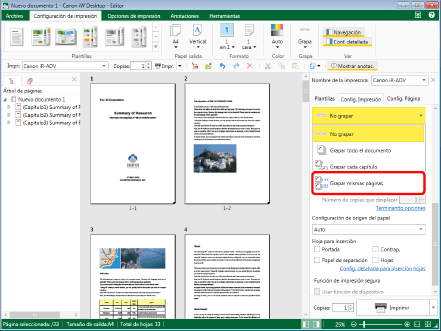
La Ventana de trabajo se actualiza con la posición de grapado establecida en el ajuste inicial.
|
NOTA
|
|
Si no aparece la Ventana Detalles, consulte:
Esta operación también se puede realizar con los botones de herramienta. Si estos botones no aparecen en la barra de herramientas de Desktop Editor, siga estas indicaciones para visualizarlos.
|
2.
Seleccione la posición de grapado en [Configuración detallada para impresión] en la pestaña [Config. Impresión] de la Ventana Detalles.
O bien seleccione [Posición grapa] en la cinta > seleccione la posición de la grapa.
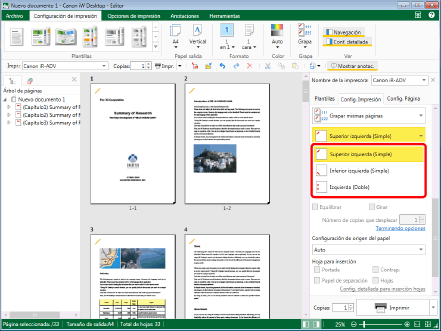
La Ventana de trabajo se actualiza de acuerdo con la posición de grapado seleccionada.
|
NOTA
|
|
Los ajustes que se pueden seleccionar para la posición de grapado varían según el tipo de impresora seleccionada en [Impr.], el tamaño/orientación del papel de salida y la posición de encuadernación.
Si se ha seleccionado [Auto (Tamaño)] como tamaño de salida, se cancelan los ajustes de grapado.
Si establece el grapado, solo se puede establecer [Plegado en zigzag] en los ajustes de plegado.
Si los comandos no aparecen en la cinta de Desktop Editor, siga uno de los pasos indicados a continuación para visualizarlos.
Esta operación también se puede realizar con los botones de herramienta. Si estos botones no aparecen en la barra de herramientas de Desktop Editor, siga estas indicaciones para visualizarlos.
|
Grapar juntos juegos de la misma página con Eco Stapler (sin grapas)
En esta sección se describe cómo grapar juntos juegos de la misma página utilizando Eco Stapler (sin grapas).
|
NOTA
|
|
Si marca la casilla [Mostrar el mensaje de confirmación si no es posible unir el documento con la función Eco], aparece un mensaje de confirmación al imprimir con Eco Stapler (sin grapas).
Menú [Archivo] > [Opción] > [Configuración del sistema] > [Editor] > [Opciones] > [Mostrar el mensaje de confirmación si no es posible unir el documento con la función Eco]
|
1.
Seleccione [Grapar mismas páginas con la función Eco] en [Configuración detallada para impresión] en la pestaña [Config. Impresión] de la Ventana Detalles.
O bien seleccione [Grapa] en la cinta > [Grapar mismas páginas con la función Eco].
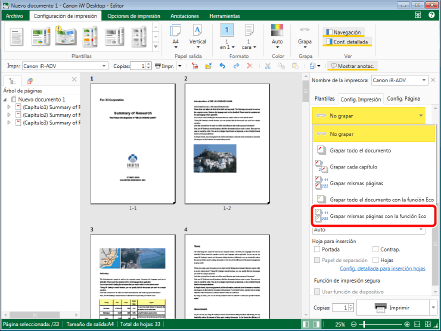
La Ventana de trabajo se actualiza con la posición de Eco Stapler (sin grapas) establecida en el ajuste inicial.
|
NOTA
|
|
Si no aparece la Ventana Detalles, consulte:
Esta operación también se puede realizar con los botones de herramienta. Si estos botones no aparecen en la barra de herramientas de Desktop Editor, siga estas indicaciones para visualizarlos.
|
2.
Seleccione la posición de [Eco Stapler (sin grapas)] en [Configuración detallada para impresión] en la pestaña [Config. Impresión] de la Ventana Detalles.
O bien seleccione [Posición grapa] en la cinta > seleccione la posición Eco Stapler (sin grapas).

La Ventana de trabajo se actualiza de acuerdo con la posición de Eco Stapler (sin grapas) seleccionada.
|
NOTA
|
|
Los ajustes que se pueden seleccionar para la posición de Eco Stapler (sin grapas) varían según el tipo de impresora seleccionada en [Impr.], el tamaño/orientación del papel de salida y la posición de encuadernación.
Si se ha seleccionado [Auto (Tamaño)] como tamaño de salida, se cancelan los ajustes de Eco Stapler (sin grapas).
Si establece Eco Stapler (sin grapas), solo se puede establecer [Plegado en zigzag] en los ajustes de plegado.
Si los comandos no aparecen en la cinta de Desktop Editor, siga uno de los pasos indicados a continuación para visualizarlos.
Esta operación también se puede realizar con los botones de herramienta. Si estos botones no aparecen en la barra de herramientas de Desktop Editor, siga estas indicaciones para visualizarlos.
|