Impresión de una página original en la primera/última página
Puede configurar cómo imprimir las páginas originales en la primera y en la última página en blanco.
|
NOTA
|
|
Puede establecer este ajuste cuando se haya establecido la impresión a doble cara o la impresión de folleto en la configuración de impresión.
Esta función solo se puede utilizar si selecciona una impresora Canon y la casilla [Usar config. impr. de Editor] en la pestaña [Config. Impresión] de la Ventana Detalles, el comando de la cinta o el botón de herramienta.
Es necesario configurar los ajustes de [Imprimir original en portada], [Imprimir original en contraportada] o [Imprimir el original en las hojas] en [Configuración de hoja para inserción] al establecer la configuración de impresión de la portada, contraportada u hoja insertada como primera/última página. A continuación encontrará más información.
|
1.
Haga clic en [Impresión en primeras/últimas hojas] en [Hoja para inserción] en la pestaña [Config. Impresión] de la Ventana Detalles.
O bien haga clic en [Impresión en primeras/últimas hojas] en la cinta.
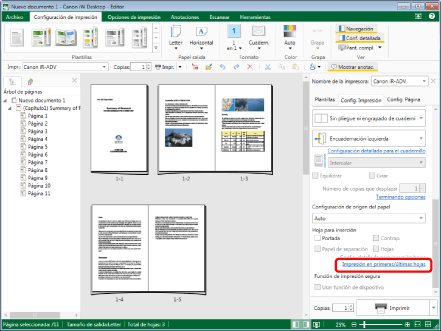
Se mostrará [Impresión en primeras/últimas hojas].
|
NOTA
|
|
Si no aparece la Ventana Detalles, consulte:
Si los comandos no aparecen en la cinta de Desktop Editor, siga uno de los pasos indicados a continuación para visualizarlos.
Esta operación también se puede realizar con los botones de herramienta. Si estos botones no aparecen en la barra de herramientas de Desktop Editor, siga estas indicaciones para visualizarlos.
|
2.
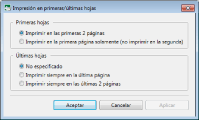
Seleccione el método de impresión de la primera/última página.
|
[Primeras hojas]
|
Configure el método de impresión de la primera página.
|
|
[Imprimir en las primeras 2 páginas]
|
Imprime las dos primeras páginas.
|
|
[Imprimir en la primera página solamente (no imprimir en la segunda)]
|
Imprime la primera página.
|
|
[Últimas hojas]
|
Configure el método de impresión de la última página.
|
|
[No especificado]
|
Imprime en orden desde la primera página.
|
|
[Imprimir siempre en la última página]
|
Siempre imprime la última página.
|
|
[Imprimir siempre en las últimas 2 páginas]
|
Siempre imprime desde la segunda hasta la última página y la última página.
|
|
NOTA
|
|
Si se ha seleccionado [Imprimir siempre en la última página] y la última página se vuelve blanca al imprimir en orden desde la primera página, se dejará en blanco desde la segunda hasta la última página, y la última página de la página original se imprimirá en la última página.
Si se ha seleccionado [Imprimir siempre en las últimas 2 páginas] y la última página se vuelve blanca al imprimir en orden desde la primera página, se dejará en blanco desde la tercera hasta la última página, y las dos últimas páginas de la página original se imprimirán desde la segunda hasta la última página y la última página.
Haga clic en [Aplicar] para comprobar la vista preliminar del documento en la Ventana de trabajo sin cerrar [Impresión en primeras/últimas hojas].
|
3.
Haga clic en [Aceptar].
|
NOTA
|
|
Si las configuraciones de la primera/última página se aplican a la misma página porque el número total de páginas es muy bajo, tendrá preferencia la configuración de la primera página.
Si en un documento de tres páginas selecciona [Imprimir en las primeras 2 páginas] para [Primeras hojas], y [Imprimir siempre en las últimas 2 páginas] para [Últimas hojas], se dejará en blanco desde la segunda hasta la última página.
Si ha establecido la impresión en la primera/última página, se insertará entre las páginas una página en blanco de forma automática por lo que el número total de páginas puede variar.
Si en un documento de cinco páginas selecciona [Imprimir siempre en las últimas 2 páginas], se insertará una página en blanco entre la tercera y cuarta página; además, las dos últimas páginas de la página original se imprimirán desde la segunda hasta la última página y en la última página.
Los ajustes de imprimir siguiente capítulo tienen preferencia y se aplican por delante del método de impresión para la primera/última página. A continuación encontrará más información sobre los ajustes de imprimir siguiente capítulo.
|