Copia de campos de Combinación de correspondencia
Los campos de Combinación de correspondencia insertados con Desktop Editor se pueden copiar o cortar y pegar en otra ubicación.
Copiar el contenido de los campos de texto
En esta sección se describe cómo copiar el contenido de campos de texto.
1.
Haga clic en  (Seleccionar campos) en la Ventana Detalles.
(Seleccionar campos) en la Ventana Detalles.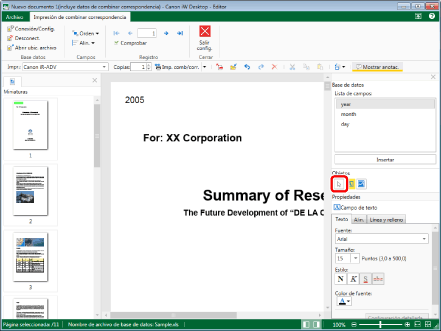
2.
Mueva el puntero del ratón al campo de texto con el contenido que desea copiar en la Ventana de trabajo y haga clic en el campo cuando la forma del puntero del ratón cambie a  .
.
.O bien arrastre el rectángulo de selección del puntero del ratón para incluir el campo de texto para copiar su contenido.
3.
Mueva el puntero del ratón al campo de texto seleccionado y haga clic.
La forma del puntero del ratón cambia a  .
.
.4.
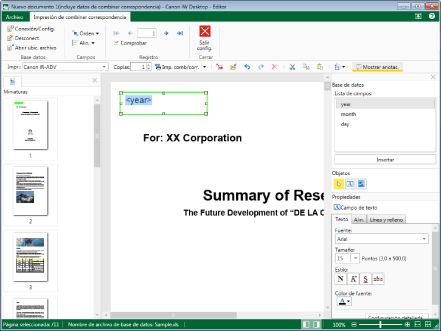
Seleccione el rango que va a copiar arrastrando el puntero del ratón.
O bien pulse las teclas de flecha mientras mantiene pulsada la tecla [Mayús] del teclado.
|
NOTA
|
|
Al seleccionar un campo de texto en el que se ha insertado un campo, hace que el nombre del campo de texto muestre el nombre del campo. Debido a esto, no se puede seleccionar el valor de registro.
No puede seleccionar y copiar una parte del nombre del campo.
|
5.
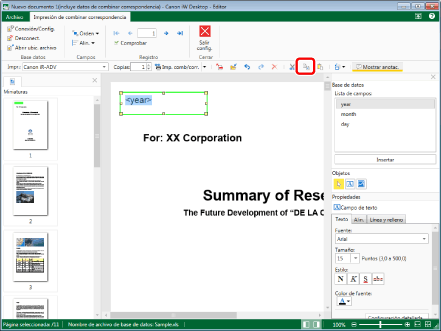
Haga clic en  (Cop.) en la barra de herramientas.
(Cop.) en la barra de herramientas.También puede hacer clic con el botón derecho del ratón y seleccionar [Copiar].
|
NOTA
|
|
Si no aparecen botones de herramienta en la barra de herramientas de Desktop Editor, consulte la siguiente información para mostrarlos.
|
6.
Para pegar el texto copiado, haga clic en  (Campo de texto) en la barra de herramientas.
(Campo de texto) en la barra de herramientas.O seleccione un campo de texto que ya esté configurado.
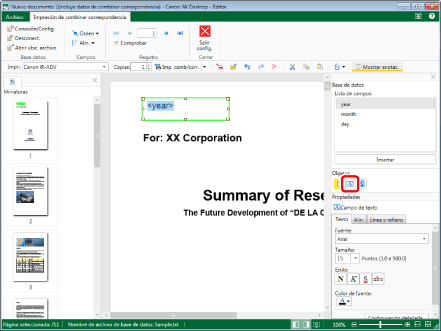
Las propiedades del campo de texto se muestran en la Ventana Detalles.
Si seleccionó un campo de texto que ya está configurado, vaya al paso 9.
7.
Arrastre el puntero del ratón hasta la Ventana de trabajo.
La forma del puntero del ratón cambia a  .
.
.8.
Arrastre el rectángulo de selección del ratón para especificar el tamaño del campo de texto en la Ventana de trabajo.
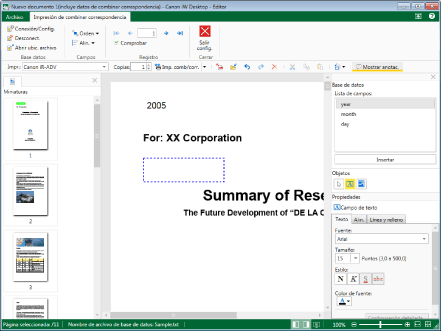
Se inserta un campo de texto.
9.
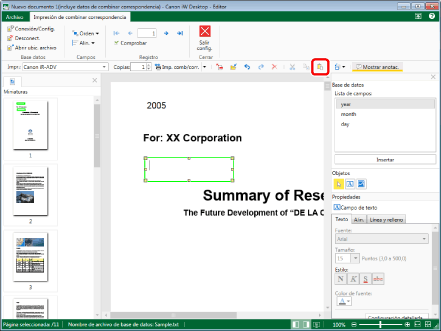
Haga clic en  (Pegar) en la barra de herramientas.
(Pegar) en la barra de herramientas.También puede hacer clic con el botón derecho del ratón y seleccionar [Pegar].
|
NOTA
|
|
Si no aparecen botones de herramienta en la barra de herramientas de Desktop Editor, consulte la siguiente información para mostrarlos.
|
10.
Configure las propiedades del campo de texto.
|
NOTA
|
|
Para obtener más información sobre las propiedades de los campos de texto, consulte la siguiente sección.
|
Cortar el contenido de los campos de texto
En esta sección se describe cómo cortar el contenido de campos de texto.
1.
Haga clic en (Seleccionar campos) en la Ventana Detalles.
(Seleccionar campos) en la Ventana Detalles.2.
Mueva el puntero del ratón al campo de texto con el contenido que desea cortar en la Ventana de trabajo y haga clic en el campo cuando la forma del puntero del ratón cambie a .
.O bien arrastre el rectángulo de selección del puntero del ratón para incluir el campo de texto para cortar su contenido.
3.
Mueva el puntero del ratón al campo de texto seleccionado y haga clic.
La forma del puntero del ratón cambia a .
.4.
Seleccione el rango que va a copiar arrastrando el puntero del ratón.
O bien pulse las teclas de flecha mientras mantiene pulsada la tecla [Mayús] del teclado.
|
NOTA
|
|
Al seleccionar un campo de texto en el que se ha insertado un registro, hace que el nombre del campo de texto muestre el nombre del registro. Debido a esto, no se puede seleccionar el valor de registro.
No puede seleccionar y copiar una parte del nombre del registro.
|
5.
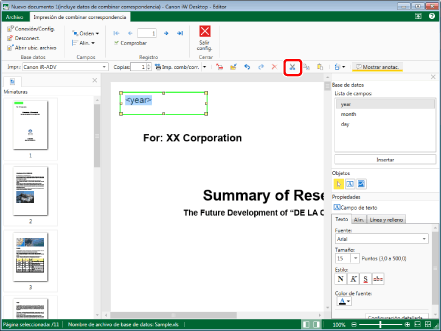
Haga clic en  (Crt) en la barra de herramientas.
(Crt) en la barra de herramientas.También puede hacer clic con el botón derecho del ratón y seleccionar [Cortar].
|
NOTA
|
|
Si no aparecen botones de herramienta en la barra de herramientas de Desktop Editor, consulte la siguiente información para mostrarlos.
|
6.
Para pegar el texto copiado, haga clic en (Campo de texto) en la barra de herramientas.
(Campo de texto) en la barra de herramientas.O seleccione un campo de texto que ya esté configurado.
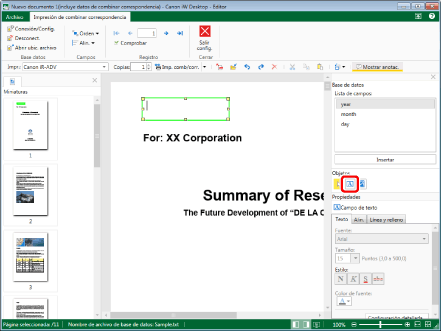
Las propiedades del campo de texto se muestran en la Ventana Detalles.
Si seleccionó un campo de texto que ya está configurado, vaya al paso 9.
7.
Arrastre el puntero del ratón hasta la Ventana de trabajo.
La forma del puntero del ratón cambia a .
.8.
Arrastre el rectángulo de selección del ratón para especificar el tamaño del campo de texto en la Ventana de trabajo.
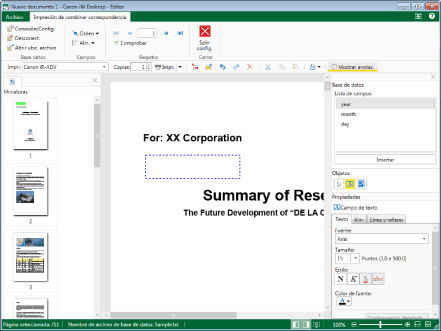
Se inserta un campo de texto.
9.
Haga clic en (Pegar) en la barra de herramientas.
(Pegar) en la barra de herramientas.También puede hacer clic con el botón derecho del ratón y seleccionar [Pegar].
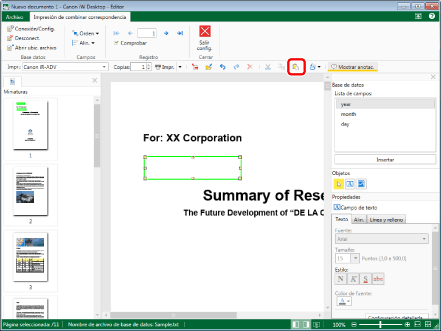
|
NOTA
|
|
Si no aparecen botones de herramienta en la barra de herramientas de Desktop Editor, consulte la siguiente información para mostrarlos.
|
10.
Configure las propiedades del campo de texto.
|
NOTA
|
|
Para obtener más información sobre las propiedades de los campos de texto, consulte la siguiente sección.
|
Copia de campos de Combinación de correspondencia
En esta sección se describe cómo copiar campos de Combinación de correspondencia.
1.
Haga clic en (Seleccionar campos) en la Ventana Detalles.
(Seleccionar campos) en la Ventana Detalles.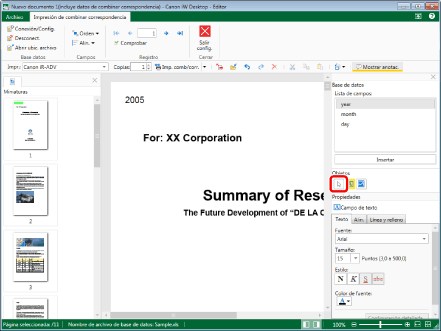
2.
Mueva el puntero del ratón al campo de Combinación de correspondencia que desea copiar en la Ventana de trabajo y haga clic en el campo cuando la forma del puntero del ratón cambie a .
.O arrastre el rectángulo de selección del puntero del ratón para incluir el campo de Combinación de correspondencia que desea copiar.
|
NOTA
|
|
Se pueden seleccionar varios campos de Combinación de correspondencia haciendo clic sobre ellos mientras mantiene pulsada la tecla [Ctrl] del teclado.
Si desea seleccionar todos los campos de Combinación de correspondencia de la página, realice una de las siguientes operaciones en un área de la Ventana de trabajo sin un campo de Combinación de correspondencia mientras mantiene activa la Ventana de trabajo.
Haga clic en [Selec. todo] en la barra de herramientas.
Haga clic con el botón derecho del ratón y seleccione [Seleccionar todo].
Si no aparecen botones de herramienta en la barra de herramientas de Desktop Editor, consulte la siguiente información para mostrarlos.
Solo podrá seleccionar varios campos de Combinación de correspondencia si se encuentran en la misma página.
|
3.
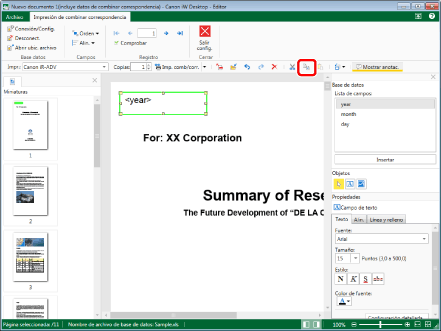
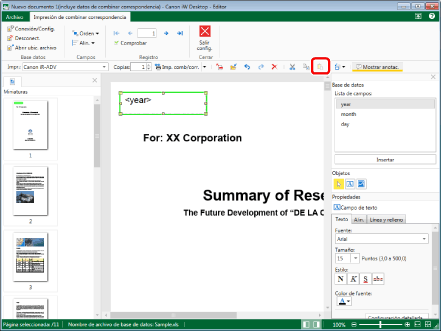
Haga clic en (Cop.) en la barra de herramientas.
(Cop.) en la barra de herramientas.O siga uno de los pasos que se describen a continuación.
Haga clic con el botón derecho del ratón y seleccione [Copiar].
Arrastre mientras mantiene pulsada la tecla [Ctrl] del teclado.
|
NOTA
|
|
Si no aparecen botones de herramienta en la barra de herramientas de Desktop Editor, consulte la siguiente información para mostrarlos.
|
4.
Para pegar el campo de Combinación de correspondencia copiado, haga clic en (Pegar) en la barra de herramientas.
(Pegar) en la barra de herramientas.También puede hacer clic con el botón derecho del ratón y seleccionar [Pegar].
|
NOTA
|
|
Si no aparecen botones de herramienta en la barra de herramientas de Desktop Editor, consulte la siguiente información para mostrarlos.
Cuando se pega un campo de Combinación de correspondencia en la misma página desde la que se copió varias veces, el campo de Combinación de correspondencia se pegará en la siguiente posición.
Primera copia: 15 píxeles por debajo y a la derecha del origen de la copia.
Segunda copia y posteriores: 15 píxeles por debajo y a la derecha de la copia anterior.
Cuando se pega un campo de Combinación de correspondencia en una página diferente de la que se copió varias veces, el campo de Combinación de correspondencia se pegará en la siguiente posición.
Primera copia: la misma posición que el origen de la copia
Segunda copia y posteriores: 15 píxeles por debajo y a la derecha de la copia anterior.
Un campo de Combinación de correspondencia copiado solo se puede pegar en el mismo documento del que se copió.
Cuando se copia y se pega un campo de Combinación de correspondencia que está fuera del área de la página, el campo Combinación de correspondencia se pegará en la esquina superior izquierda de la página.
|
Cortar campos de Combinación de correspondencia
Esta sección describe cómo cortar campos de Combinación de correspondencia.
1.
Haga clic en (Seleccionar campos) en la Ventana Detalles.
(Seleccionar campos) en la Ventana Detalles.2.
Mueva el puntero del ratón al campo de Combinación de correspondencia que desea cortar en la Ventana de trabajo y haga clic en el campo cuando la forma del puntero del ratón cambie a .
.O arrastre el rectángulo de selección del puntero del ratón para incluir el campo de Combinación de correspondencia que desea cortar.
|
NOTA
|
|
Se pueden seleccionar varios campos de Combinación de correspondencia haciendo clic sobre ellos mientras mantiene pulsada la tecla [Ctrl] del teclado.
Si desea seleccionar todos los campos de Combinación de correspondencia de la página, realice una de las siguientes operaciones en un área de la Ventana de trabajo sin un campo de Combinación de correspondencia mientras mantiene activa la Ventana de trabajo.
Haga clic en [Selec. todo] en la barra de herramientas.
Haga clic con el botón derecho del ratón y seleccione [Seleccionar todo].
Si no aparecen botones de herramienta en la barra de herramientas de Desktop Editor, consulte la siguiente información para mostrarlos.
Solo podrá seleccionar varios campos de Combinación de correspondencia si se encuentran en la misma página.
|
3.
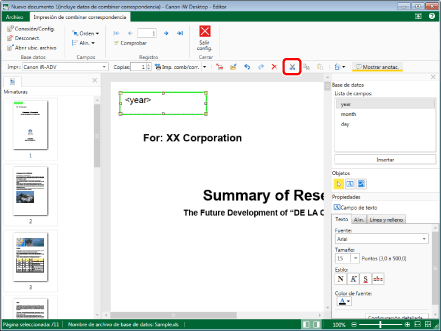
Haga clic en (Crt) en la barra de herramientas.
(Crt) en la barra de herramientas.También puede hacer clic con el botón derecho del ratón y seleccionar [Cortar].
|
NOTA
|
|
Si no aparecen botones de herramienta en la barra de herramientas de Desktop Editor, consulte la siguiente información para mostrarlos.
|
4.
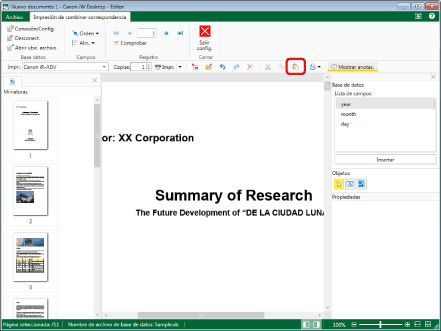
Para pegar el campo de Combinación de correspondencia cortado, haga clic en (Pegar) en la barra de herramientas.
(Pegar) en la barra de herramientas.También puede hacer clic con el botón derecho del ratón y seleccionar [Pegar].
|
NOTA
|
|
Si no aparecen botones de herramienta en la barra de herramientas de Desktop Editor, consulte la siguiente información para mostrarlos.
Cuando se pega un campo de Combinación de correspondencia cortado en la misma página desde la que se cortó varias veces, el campo de Combinación de correspondencia se pegará en la siguiente posición.
Primera copia: en la misma posición que el origen del corte.
Segunda copia y posteriores: 15 píxeles por debajo y a la derecha de la copia anterior.
Un campo de Combinación de correspondencia pegado solo se puede pegar en el mismo documento del que se cortó.
Cuando se copia y se pega un campo de Combinación de correspondencia que está fuera del área de la página, el campo Combinación de correspondencia se pegará en la esquina superior izquierda de la página.
|