Inicio y salida de Data Converter Exporter
En esta sección se explica la forma de iniciar y salir de Data Converter Exporter.
|
NOTA
|
|
Los requisitos del sistema para Data Converter Exporter son los mismos que para el Document Manager desde el que se realizará la migración. Para obtener más información, consulte los manuales de Document Manager.
No se garantiza el funcionamiento correcto si se muestra el mismo idioma para el Document Manager desde el que se realizará la exportación, el Desktop al que se exportará y el Data Converter Exporter.
|
Inicio del Data Converter Exporter
1.
Preparar Data Converter Exporter.
Copie la carpeta "Data Converter" del "Soporte de instalación et Desktop" en el escritorio del ordenador en el que está instalado Document Manager.
2.
Haga doble clic en "dtDataConverter.exe" que se encuentra en la carpeta que copió en el escritorio.
Data Converter Exporter se iniciará.
|
NOTA
|
|
En los siguientes casos, Data Converter Exporter muestra un mensaje de error y no se inicia.
Si se inicia Data Converter Exporter en un entorno en que no se ha instalado Document Manager
Si la versión de Document Manager no es compatible con Data Converter Exporter.
Si el idioma de visualización de Document Manager y Data Converter Exporter no coinciden
Cuando inicie por primera vez, aparecerá el [Exportar el archivador Document Manager] antes de mostrarse la pantalla principal y será necesario configurar la carpeta a la que se desea exportar.
|
Data Converter Exporter Pantalla principal
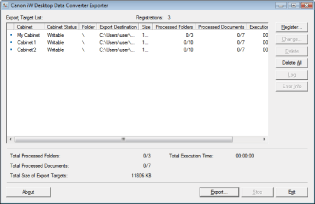
Lista de dest. de export.
Muestra una lista de los archivadores seleccionados para la exportación.
Pantalla [Estado]
Muestra el estado del proceso de exportación. El estado se muestra como un icono en el extremo izquierdo y como texto en el extremo derecho.
|
Icono de estado (extremo izquierdo)
|
Texto (extremo derecho)
|
Descripción
|
 |
[Esperando]
|
No se ha ejecutado el proceso de exportación.
|
 |
[Ejecutando]
|
La exportación se está procesando.
|
 |
[Completado]
|
El proceso de exportación se ha completado correctamente.
|
 |
[Finalizado con error]
|
El proceso de exportación se ha completado, pero se ha producido un error.
|
 |
[Error de ejecución previa]
|
El proceso de exportación no se puede ejecutar.
|
 |
[Detenido]
|
Se ha detenido el proceso de exportación pulsando el botón [Detener].
|
|
|
[Error durante la ejecución]
|
Se ha producido un error mientras se ejecutaba el proceso de exportación y dicho proceso se ha detenido porque no podía continuar.
|
Pantalla [Estado de la librería]
El estado del archivador se muestra en el campo [Estado de la librería].
|
Estado
|
Archivador de destino
|
Descripción
|
|
[Solo lectura]
|
Archivadores personales/archivadores compartidos(WG)
|
Hay otro usuario que está utilizando el archivador. No se puede actualizar.
|
|
[Modificable]
|
Archivadores personales/archivadores compartidos(WG)
|
Se puede actualizar.
|
|
[No se pudo acceder]
|
Archivador DAO
|
El archivador no se puede exportar porque el programa no puede iniciar la sesión desde Document Manager.
|
|
[Disponible]
|
Archivador DAO
|
El archivador se puede exportar porque el programa puede iniciar la sesión desde Document Manager.
|
|
[Desconocido]
|
Archivador personal/archivador DAO
|
No se ha podido recuperar el estado del archivador.
|
Otros elementos mostrados
|
[Librería]
|
Muestra el nombre del archivador original.
|
|
[Carpeta]
|
Muestra la ruta de la carpeta original.
|
|
[Destino de exportación]
|
Se muestra la ruta a la carpeta de nombre de archivador inmediatamente debajo de la carpeta a la que se desea exportar.
|
|
[Tamaño]
|
Muestra el tamaño del archivador original en KB.
|
|
[Carpetas procesadas]
|
Muestra "(número de carpetas exportadas)/(número total de carpetas en el archivador/carpeta original)".
|
|
[Documentos procesados]
|
Muestra "(número de documentos exportados)/(número total de documentos en el archivador/carpeta original)".
|
|
[Tiempo de ejecución]
|
Muestra el tiempo de ejecución desde el momento en que se inició el proceso de exportación.
|
Botones de operaciones
|
[Registrar]
|
Registra un nuevo archivador para la exportación.
|
|
[Cambiar]
|
Cambia los ajustes de exportación para los archivadores registrados en la Lista de dest. de export..
|
|
[Eliminar]
|
Elimina el archivador seleccionado en la Lista de dest. de export..
|
|
[Eliminar todo]
|
Elimina todos los elementos de la Lista de dest. de export..
Solo se puede seleccionar cuando todos los archivadores de la Lista de dest. de export. muestran el estado "Esperando".
|
|
[Registro]
|
Puede comprobar el registro del proceso de exportación para el archivador seleccionado.
|
|
[Info del error]
|
Puede comprobar el registro de errores que se han producido durante el proceso de exportación para el archivador seleccionado.
|
|
[Exportar]
|
Puede iniciar el proceso de exportación.
|
|
[Detener]
|
Detiene el proceso de exportación.
|
|
[Salir]
|
Cierre Data Converter Exporter.
|
|
NOTA
|
|
Los elementos se deben eliminar de forma manual de la lista de destinos de exportación.
Si se intentan eliminar los elementos registrados en los que se muestra un mensaje distinto de "Completado"/"Finalizado con error" en [Estado] de la lista de destinos de exportación, se muestra un mensaje que indica que los datos de exportación correspondientes a los elementos que se desean eliminar se conservan en la carpeta a la que se desea exportar. Eso permite eliminar los datos de exportación innecesarios al mismo tiempo que se eliminan los elementos de la lista de destinos de exportación.
|
Cómo salirData Converter Exporter
1.
Haga clic en [Salir] en la pantalla principal.
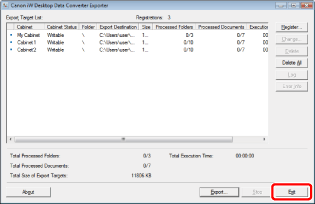
Aparece un mensaje de confirmación.
|
NOTA
|
||||||
|
El botón [Salir] se desactiva mientras se ejecuta el proceso de exportación. Para salir de Data Converter Exporter, espere a que se complete el proceso de exportación o haga clic en [Detener] para detener el proceso y, a continuación, haga clic en [Salir].
Se mostrará [Detenido] en la Lista de dest. de export. para los archivadores en que se haya detenido el proceso de exportación cuando se inicie Data Converter Exporter la siguiente vez. En los archivadores que se muestren [Detenido] se puede iniciar sesión y realizar cambios libremente. No se garantizan los documentos ni la información de los archivadores que se hayan modificado.
Cuando hay un archivador configurado con el estado "Solo lectura"/"No se pudo acceder" en la Lista de dest. de export., se muestra un mensaje. Seleccione la operación necesaria.
|