Conversión de un documento a PDF usando las opciones simplificadas
Puede convertir un documento guardado en una biblioteca de Desktop Browser a PDF aunque tenga contraseña, se haya comprimido o configurado con la función OCR (opción de búsqueda de texto).
En esta sección, se describe la configuración del grupo [PDF simple].
|
NOTA
|
|
Siga estas indicaciones al convertir un documento a PDF mediante la configuración avanzada.
|
Conversión a un documento PDF compacto
1.
Seleccione los documentos a convertir en la Ventana de visualización de la lista de archivos.
2.
Haga clic en [Alta compresión] en la cinta.
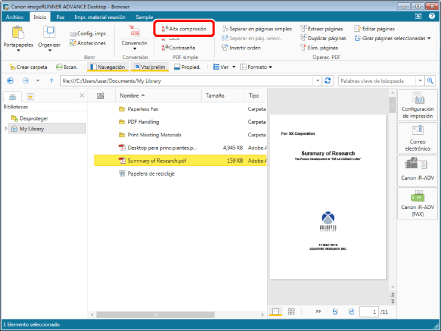
Si selecciona un único documento, vaya al paso 4.
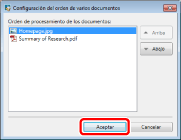
Cuando seleccione varios documentos, aparecerá la [Configuración del orden de varios documentos]. Vaya al paso 3.
3.
Especifique el orden de los documentos y haga clic en [Aceptar].
4.
Se mostrará [Convertir a documento PDF].
El documento se convierte en un documento PDF compacto y se guarda en la carpeta original.
El documento se convierte a PDF con la siguiente configuración especificada.
|
[Convertir a formato PDF/A-1b]
|
Off
|
|
[Vista web rápida]
|
Off
|
|
[No incrustar fuentes]
|
Off
|
|
[Convertir los contenidos de la página en una imagen]
|
Off
|
|
[Ejecutar reconocimiento de texto (OCR)]
|
Off
|
|
[Establecer contraseña]
|
Off
|
Conversión a un documento PDF con reconocimiento OCR
1.
Seleccione los documentos a convertir en la Ventana de visualización de la lista de archivos.
2.
Haga clic en [OCR] en la cinta.
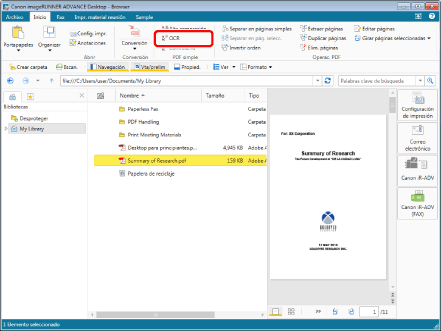
Si selecciona un único documento se mostrará [Configuración de OCR]. Vaya al paso 4.
Cuando seleccione varios documentos, aparecerá la [Configuración del orden de varios documentos]. Vaya al paso 3.
3.
Especifique el orden de los documentos y haga clic en [Aceptar].
Se mostrará [Configuración de OCR].
4.
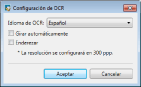
Establezca la configuración avanzada de la función OCR.
|
[Idioma de OCR]
|
Seleccione el idioma de la función OCR en la lista desplegable.
|
|
[Girar automáticamente]
|
Al seleccionar esta casilla de verificación, se corregirá la orientación vertical del documento. Seleccione esta casilla de verificación si el documento contiene páginas orientadas tanto de forma vertical como horizontal.
|
|
[Enderezar]
|
Seleccione esta casilla de verificación para corregir la inclinación del documento. Seleccione esta casilla de verificación cuando el documento esté inclinado.
|
5.
Haga clic en [Aceptar].
El documento se convierte a PDF con reconocimiento OCR y se guarda en la carpeta original.
El documento se convierte a PDF con la siguiente configuración especificada, excepto para los elementos configurados en [Configuración de OCR].
|
[Convertir a formato PDF/A-1b]
|
Off
|
|
[Configuración de compresión]
|
[Alta compresión]
|
|
[Vista web rápida]
|
Off
|
|
[No incrustar fuentes]
|
Off
|
|
[Convertir los contenidos de la página en una imagen]
|
On
|
|
[Modo de color]
|
[Color]
|
|
[Resolución]
|
[300 ppp]
|
|
[Establecer contraseña]
|
Off
|
Conversión a un documento PDF protegido por contraseña
1.
Seleccione los documentos a convertir en la Ventana de visualización de la lista de archivos.
2.
Haga clic en [Contraseña] en la cinta.
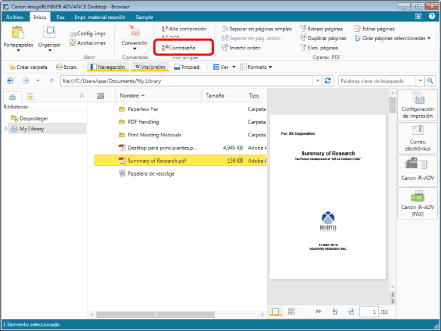
Si selecciona un único documento se mostrará [Configuración de contraseña de documentos PDF]. Vaya al paso 4.
Cuando seleccione varios documentos, aparecerá la [Configuración del orden de varios documentos]. Vaya al paso 3.
3.
Especifique el orden de los documentos y haga clic en [Aceptar].
Se mostrará [Configuración de contraseña de documentos PDF].
4.
Establezca la configuración de la contraseña del documento.
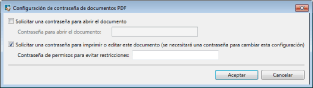
|
[Solicitar una contraseña para abrir el documento]
|
Marque esta casilla de verificación para establecer una contraseña para abrir el documento.
|
|
[Contraseña para abrir el documento]
|
Introduzca la contraseña del documento PDF.
|
|
[Solicitar una contraseña para imprimir o editar este documento (se necesitará una contraseña para cambiar esta configuración)]
|
Seleccione esta casilla para restringir la impresión, la edición y la copia de documentos PDF.
|
|
[Contraseña de permisos para evitar restricciones]
|
Introduzca la contraseña para desactivar las restricciones de impresión y edición del documento.
|
5.
Haga clic en [Aceptar].
Se mostrará [Confirmar contraseña para abrir el documento] al establecer una contraseña para abrir el documento. En este caso, vaya al paso 6.
Se mostrará [Confirmar contraseña de permisos] cuando esté restringida la impresión o edición del documento. En este caso, vaya al paso 7.
Se mostrará [Confirmar contraseña de permisos] cuando esté restringida la impresión o edición del documento. En este caso, vaya al paso 7.
6.
Introduzca la misma contraseña que ha introducido en [Contraseña para abrir el documento] y haga clic en [Aceptar].
El documento se convierte a PDF con contraseña y se guarda en la carpeta original.
Se mostrará [Confirmar contraseña de permisos] cuando esté restringida la impresión o edición del documento. En este caso, vaya al paso 7.
7.
Introduzca la misma contraseña que ha introducido en [Contraseña de permisos para evitar restricciones] y haga clic en [Aceptar].
El documento se convierte a PDF con contraseña y se guarda en la carpeta original.
El documento se convierte a PDF con la siguiente configuración especificada.
|
[Convertir a formato PDF/A-1b]
|
Off
|
|
[Configuración de compresión]
|
[Alta compresión]
|
|
[Vista web rápida]
|
Off
|
|
[No incrustar fuentes]
|
Off
|
|
[Convertir los contenidos de la página en una imagen]
|
Off
|
|
[Ejecutar reconocimiento de texto (OCR)]
|
Off
|
Si ha introducido la [Configuración de contraseña de documentos PDF], se utilizará la siguiente configuración.
|
[Compatibilidad]
|
[Acrobat 7.0 y superior]
|
Si ha seleccionado la casilla de verificación [Solicitar una contraseña para imprimir o editar este documento (se necesitará una contraseña para cambiar esta configuración)], se utilizará la siguiente configuración.
|
[Impresión permitida]
|
[Ninguno]
|
|
[Cambios permitidos]
|
[Ninguno]
|
|
[Copia de contenido]
|
[Ninguno]
|