Configuración de carpetas de registro
Puede monitorizar una Carpeta de Windows en un ordenador local o en red y transferir los datos o los documentos añadidos a esa carpeta a una carpeta de una biblioteca. Una carpeta de origen de este tipo se denomina "Hot Folders". La carpeta de origen para los datos escaneados que se especifica al registrar un botón Personal y la carpeta de origen que transfiere los documentos a Mi bandeja que se especifica cuando se circulan los documentos también son un tipo de Hot Folders.
Configurando una Hot Folders, puede monitorizar una Carpeta de Windows en un ordenador local o en red y transferir datos a una biblioteca.
|
NOTA
|
|
Cuando el destino de una Hot Folders se configura como carpeta monitorizada y se envía un documento a la carpeta monitorizada que utiliza la función de carpetas de automatización, Document Monitor se lo notificará. Para obtener más información sobre cómo configurar una carpeta para funciones de monitorización, consulte:
La Hot Folders se monitoriza cada 60 segundos y los archivos se transfieren en consecuencia. Los datos de imagen y documentos añadidos a la Hot Folders también se transferirán a la carpeta de destino en los casos siguientes.
Cuando la pantalla se refresca en Desktop Browser
Cuando se cierre la [Lista de Hot Folders] en Desktop Browser
Cuando [Crear] o [Configuración] se realizan en Desktop Browser
Los documentos en los cuales se produce un error durante el proceso de transferencia debido a un nombre de documento no válido, incluidos caracteres no permitidos, son enviados a la carpeta "error" en la carpetas de automatización.
|
Crear una Hot Folder nueva
Cree una nueva carpeta de automatización.
|
NOTA
|
|
Se pueden añadir hasta 5 Hot Folders.
No puede especificar las siguientes carpetas como Hot Folders.
Papelera de reciclaje
CD-ROM, DVD-ROM, discos RAM, discos extraíbles
C:\Usuarios, C:\WINDOWS, C:\Archivos de programa, C:\Datos de programa, y todas sus subcarpetas
Una carpeta ya registrada como el origen de transferencia de una Hot Folders o Mi bandeja
Carpeta de transferencia ya registrada como un botón personal
Una carpeta cuya parte de ruta que siga "file:///" o "file:" coincide con la parte correspondiente de la ruta de una carpeta de destino ya registrada
|
1.
Haga clic en [Lista Hot Folders] en la cinta.
O bien seleccione el menú [Archivo] > [Herramientas] > [Lista de Hot Folders].
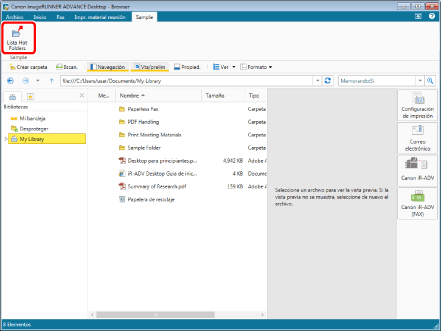
Se mostrará [Lista de Hot Folders].
|
NOTA
|
|
Si los comandos no aparecen en la cinta de Desktop Browser, siga uno de los pasos indicados a continuación para visualizarlos.
Esta operación también se puede realizar con los botones de herramienta. Si estos botones no aparecen en la barra de herramientas de Desktop Browser, siga estas indicaciones para visualizarlos.
|
2.
Haga clic en [Agregar].
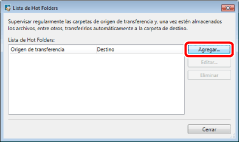
Se mostrará [Agregar nueva Hot Folder].
3.
Especifique una Carpeta de Windows para monitorizarla en [Origen de transferencia].
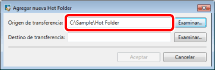
|
NOTA
|
|
Especifique la ruta del origen de transferencia utilizando un máximo de 190 caracteres al introducirla directamente.
Puede seleccionar una carpeta en [Buscar carpeta] que aparece al hacer clic en [Examinar]. De manera opcional, podrá crear una nueva carpeta y seleccionarla en [Buscar carpeta].
Puede especificar las carpetas para las que se hayan configurado los derechos de acceso para lectura, escritura y eliminación (Windows).
Si aparece el cuadro de diálogo de autenticación de Windows al especificar la carpeta de origen de transferencia de la Hot Folders, deberá seleccionar la casilla [Recordar mis credenciales]. Si no se selecciona, no se activará la Hot Folders porque no se puede monitorizar la carpeta de origen de transferencia.
Si hay documentos y carpetas almacenados en la carpeta seleccionada como [Origen de transferencia], se mostrará un mensaje de confirmación. Si hace clic en [Sí], se enviarán los documentos que se encuentren inmediatamente debajo de esa carpeta; no obstante, no se enviará la carpeta ni los documentos/carpetas que contenga. Si hace clic en [No], no se registrará [Origen de transferencia] y la pantalla volverá a [Buscar carpeta].
|
4.
Especifique la carpeta de una librería en [Destino de transferencia].
|
NOTA
|
|
Puede seleccionar una carpeta almacenada en una biblioteca en [Examinar] que aparece al hacer clic en [Examinar]. De manera opcional, puede crear una nueva carpeta en una biblioteca y seleccionarla en [Examinar].
Si desea seleccionar una Biblioteca de Document Server o una Biblioteca de SharePoint Server no conectada, o bien una carpeta de una biblioteca de la unidad de red que requiera autenticación en [Destino de transferencia], deberá conectarse a la biblioteca. Para obtener más información sobre cómo conectarse, consulte:
Si desea seleccionar una carpeta en una Biblioteca de Document Server o Biblioteca de SharePoint Server, seleccione una carpeta para la cual disponga de privilegios de edición o superiores.
|
5.
Haga clic en [Aceptar] para regresar a la [Lista de Hot Folders].
La visualización de la Carpeta de Windows, configurada como carpeta de origen, cambia por el icono de visualización de la Hot Folders ( ).
).
).6.
Haga clic en [Cerrar].
Si ya están guardados documentos/carpetas en la carpeta origen de envío, los documentos inmediatamente por debajo de esta carpeta se envían a la carpeta de destino de envío; sin embargo, la carpeta y los documentos o carpetas de la misma no se envían.
Editor de carpetas de automatización
Puede modificar una Hot Folders configurada.
|
NOTA
|
|
No puede editar carpetas de automatización que contengan documentos sin enviar a la librería.
No puede especificar las siguientes carpetas como Hot Folders.
Papelera de reciclaje
CD-ROM, DVD-ROM, discos RAM, discos extraíbles
C:\Usuarios, C:\WINDOWS, C:\Archivos de programa, C:\Datos de programa, y todas sus subcarpetas
Una carpeta ya registrada como el origen de transferencia de una Hot Folders o Mi bandeja
Carpeta de transferencia ya registrada como un botón personal
Una carpeta cuya parte de ruta que siga "file:///" o "file:" coincide con la parte correspondiente de la ruta de una carpeta de destino ya registrada
|
1.
Haga clic en [Lista Hot Folders] en la cinta.
O bien seleccione el menú [Archivo] > [Herramientas] > [Lista de Hot Folders].
Se mostrará [Lista de Hot Folders].
|
NOTA
|
|
Si los comandos no aparecen en la cinta de Desktop Browser, siga uno de los pasos indicados a continuación para visualizarlos.
Esta operación también se puede realizar con los botones de herramienta. Si estos botones no aparecen en la barra de herramientas de Desktop Browser, siga estas indicaciones para visualizarlos.
|
2.
Seleccione una Hot Folders para editar los ajustes de [Lista de Hot Folders] y, a continuación, haga clic en [Editar].
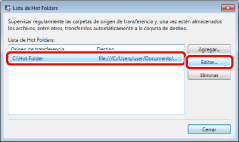
Se mostrará [Editar Hot Folder].
3.
Especifique una Carpeta de Windows para monitorizarla en [Origen de transferencia].
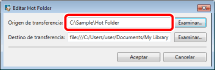
|
NOTA
|
|
Especifique la ruta del origen de transferencia utilizando un máximo de 190 caracteres al introducirla directamente.
También puede seleccionar una carpeta en [Buscar carpeta] que aparece al hace clic en [Examinar]. De manera opcional, puede crear una nueva carpeta y seleccionarla en [Buscar carpeta].
Puede especificar las carpetas para las que se hayan configurado los derechos de acceso para lectura, escritura y eliminación (Windows).
Si aparece el cuadro de diálogo de autenticación de Windows al especificar la carpeta de origen de transferencia de la Hot Folders, deberá seleccionar la casilla [Recordar mis credenciales]. Si no se selecciona, no se activará la Hot Folders porque no se puede monitorizar la carpeta de origen de transferencia.
Si hay documentos y carpetas almacenados en la carpeta seleccionada como [Origen de transferencia], se mostrará un mensaje de confirmación. Si hace clic en [Sí], se enviarán los documentos que se encuentren inmediatamente debajo de esa carpeta; no obstante, no se enviará la carpeta ni los documentos/carpetas que contenga. Si hace clic en [No], no se registrará [Origen de transferencia] y la pantalla volverá a [Buscar carpeta].
|
4.
Especifique la carpeta de una librería en [Destino de transferencia].
|
NOTA
|
|
Puede seleccionar una carpeta almacenada en una biblioteca en [Examinar] que aparece al hacer clic en [Examinar]. De manera opcional, puede crear una nueva carpeta en una biblioteca y seleccionarla en [Examinar].
Si desea seleccionar una Biblioteca de Document Server o una Biblioteca de SharePoint Server no conectada, o bien una carpeta de una biblioteca de la unidad de red que requiera autenticación en [Destino de transferencia], deberá conectarse a la biblioteca. Para obtener más información sobre cómo conectarse, consulte:
Si desea seleccionar una carpeta en una Biblioteca de Document Server o Biblioteca de SharePoint Server, seleccione una carpeta para la cual disponga de privilegios de edición o superiores.
|
5.
Haga clic en [Aceptar] para regresar a la [Lista de Hot Folders].
Los ajustes de Hot Folders han cambiado.
6.
Haga clic en [Cerrar].
Eliminación de los ajustes en carpetas de automatización
Puede eliminar los ajustes configurados para las carpetas de automatización.
|
NOTA
|
|
No se pueden eliminar las carpetas de automatización que contengan documentos sin enviar a la librería.
|
1.
Haga clic en [Lista Hot Folders] en la cinta.
O bien seleccione el menú [Archivo] > [Herramientas] > [Lista de Hot Folders].
Se mostrará [Lista de Hot Folders].
|
NOTA
|
|
Si los comandos no aparecen en la cinta de Desktop Browser, siga uno de los pasos indicados a continuación para visualizarlos.
Esta operación también se puede realizar con los botones de herramienta. Si estos botones no aparecen en la barra de herramientas de Desktop Browser, siga estas indicaciones para visualizarlos.
|
2.
Seleccione la carpetas de automatización que desea eliminar de [Lista de Hot Folders] y, a continuación, haga clic en [Eliminar].
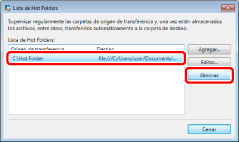
Aparece un mensaje de confirmación.
3.
Haga clic en [Sí].
Se elimina la Hot Folders.
4.
Haga clic en [Cerrar].
|
NOTA
|
|
Incluso si elimina los ajustes de la Hot Folders aplicando los pasos mencionados arriba, no se borrará la Carpeta de Windows que se ha especificado como carpeta de origen.
Si mueve o elimina la Carpeta de Windows especificada como carpeta de origen, los Hot Folders dejarán de monitorizarse aunque no se hayan eliminado las opciones del Hot Folders.
|