Selección y configuración de carpetas/condiciones de búsqueda de la Biblioteca de Therefore como objetivos de monitorización
Puede seleccionar carpetas para monitorizar en Desktop Browser para documentos añadidos o actualizados o condiciones de búsqueda de una Biblioteca de Therefore guardadas en Desktop Browser y establecerlas como objetivos de monitorización.
Cuando especifique una carpeta monitorizada/condición de búsqueda de una Biblioteca de Therefore, Document Monitor le notificará si hay algún documento no leído o actualizado en la carpeta monitorizada/resultados de búsqueda de la condición de búsqueda de una Biblioteca de Therefore. También se resaltarán los documentos no leídos de las carpetas monitorizadas/resultados de búsqueda de las condiciones de búsqueda de la Biblioteca de Therefore.
Cuando el destino de una Hot Folder se establece como carpeta monitorizada y se envía un documento a la carpeta monitorizada con la función Hot Folder, Document Monitor se lo notificará.
|
NOTA
|
|
Puede establecer un máximo de 20 carpetas/condiciones de búsqueda de una Biblioteca de Therefore como objetivo de monitorización. Las carpetas de origen de transferencia establecidas en Mi bandeja o en una Hot Folder no se incluyen en el límite superior del número de carpetas a monitorizar.
Las subcarpetas de la carpeta que se va a monitorizar no se monitorizarán. Establézcalas como carpetas objetivo de monitorización por separado.
No puede especificar carpetas/condiciones de búsqueda de una Biblioteca de Therefore en la papelera de reciclaje como carpetas monitorizadas/condiciones de búsqueda de una Biblioteca de Therefore. Si mueve la carpeta monitorizada/condición de búsqueda de una Biblioteca de Therefore a la papelera de reciclaje, no podrá realizar la monitorización. Después de restaurarla a su ubicación original, podrá realizar de nuevo la monitorización.
Puede configurar las carpetas monitorizadas/condiciones de búsqueda de una Biblioteca de Therefore para usuarios individuales que accedan al ordenador.
También puede configurar Document Monitor para que envíe notificaciones de nuevos documentos en Mi bandeja. Para obtener más información sobre los ajustes de notificación de los documentos nuevos en Mi bandeja, consulte lo siguiente.
Para establecer una carpeta/condición de búsqueda de una Biblioteca de Therefore en una biblioteca que necesite autenticación para conectarla como objetivo de monitorización, se debe haber registrado en Desktop un nombre de usuario y una contraseña para el acceso. Para guardar el nombre de usuario y la contraseña, introdúzcalos en el cuadro de diálogo que aparece al conectarse a una biblioteca, y después seleccione la casilla [Guardar el nombre de usuario y la contraseña]. A continuación encontrará más información sobre el método de conexión.
Para seleccionar una carpeta/condición de búsqueda de una Biblioteca de Therefore en una Biblioteca de Document Server o en una Biblioteca de SharePoint Server para la que no se ha establecido conexión o una biblioteca de una unidad de red que necesite autenticación, es necesario conectarse a la biblioteca. A continuación encontrará más información sobre la conexión.
A continuación encontrará más información sobre cómo gestionar las carpetas monitorizadas/condiciones de búsqueda de una Biblioteca de Therefore.
|
Configuración de las carpetas monitorizadas/condiciones de búsqueda de una Biblioteca de Therefore
Puede seleccionar una carpeta/condición de búsqueda de una Biblioteca de Therefore en la pantalla Desktop Browser y establecerla como objetivo de monitorización.
|
NOTA
|
|
También puede mostrar la [Lista de carpetas monitoreadas] para establecer las carpetas monitorizadas/condiciones de búsqueda de una Biblioteca de Therefore. A continuación encontrará más información sobre los ajustes.
|
1.
Seleccione la carpeta/condición de búsqueda de Biblioteca de Therefore que desee monitorizar en la Ventana de navegación o en la Ventana de visualización de la lista de archivos de la pantalla de Desktop Browser.
|
NOTA
|
|
No puede seleccionar varias carpetas/condiciones de búsqueda de Biblioteca de Therefore y establecerlas como objetivos de monitorización. Establézcalas de forma individual.
|
2.
Haga clic en [Sup/carpeta] en la cinta.
También puede hacer clic con el botón derecho del ratón y seleccionar [Controlar la carpeta seleccionada].
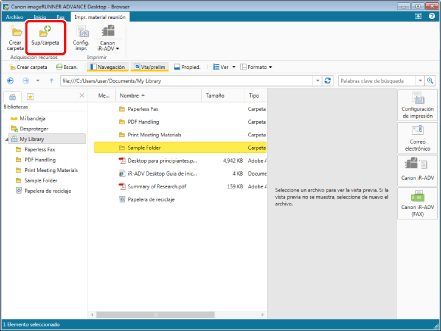
La carpeta/condición de búsqueda de Biblioteca de Therefore seleccionada se configura como objetivo de monitorización, y cambia la visualización del icono de carpeta/condición de búsqueda de Biblioteca de Therefore.
|
NOTA
|
|
Después de especificar la carpeta monitorizada/condición de búsqueda de una Biblioteca de Therefore, configure las opciones de notificación de documentos mediante
 (Principal) en la Barra de tareas. A continuación encontrará más información sobre estas opciones. (Principal) en la Barra de tareas. A continuación encontrará más información sobre estas opciones.La monitorización continúa aunque mueva o cambie el nombre de la carpeta monitorizada/condición de búsqueda de Biblioteca de Therefore en Desktop.
Se muestra una notificación de error de acceso si se eliminan, renombran, mueven, etc., las carpetas monitorizadas/condiciones de búsqueda de Biblioteca de Therefore con la carpeta de Windows. En este caso, haga clic en [Quitar] en la notificación de error de acceso para cancelar la monitorización de la carpeta/condición de búsqueda de Biblioteca de Therefore y vuelva a configurar la carpeta monitorizada/condición de búsqueda de Biblioteca de Therefore según sea necesario. A menos que cancele la monitorización, el objetivo actual permanecerá monitorizado y se mostrará la notificación de error de acceso.
A continuación encontrará más información sobre cómo resaltar documentos en las carpetas monitorizadas/resultados de búsqueda de las condiciones de búsqueda de una Biblioteca de Therefore.
Esta operación también se puede realizar con los botones de herramienta. Si estos botones no aparecen en la barra de herramientas de Desktop Browser, siga estas indicaciones para visualizarlos.
|
Cancelación de la monitorización de carpetas/condiciones de búsqueda de una Biblioteca de Therefore
Puede cancelar la monitorización de una carpeta o las condiciones de búsqueda de una Biblioteca de Therefore
|
NOTA
|
|
También puede mostrar la [Lista de carpetas monitoreadas] para cancelar la monitorización de carpetas/condiciones de búsqueda de una Biblioteca de Therefore. A continuación encontrará más información sobre la cancelación de la monitorización de carpetas/condiciones de búsqueda de una Biblioteca de Therefore.
|
1.
Seleccione la carpeta/condición de búsqueda de una Biblioteca de Therefore para la que desea cancelar la monitorización en la Ventana de navegación o en la Ventana de visualización de la lista de archivos de la pantalla de Desktop Browser.
2.
Haga clic en [Sup/carpeta] en la cinta.
También puede hacer clic con el botón derecho del ratón y seleccionar [Controlar la carpeta seleccionada].
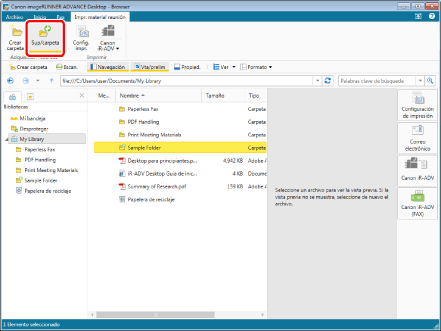
Se cancela la monitorización de la carpeta monitorizada/condición de búsqueda de una Biblioteca de Therefore y la visualización del icono de carpeta/condición de búsqueda de una Biblioteca de Therefore cambia al icono normal.
|
NOTA
|
|
Esta operación también se puede realizar con los botones de herramienta. Si estos botones no aparecen en la barra de herramientas de Desktop Browser, siga estas indicaciones para visualizarlos.
|