Registro de botones de salida de [Carpeta]
Especifique la carpeta que actúa como carpeta de destino de los documentos distribuidos en un botón de salida de [Carpeta].
Para especificar la carpeta de destino, siga uno de los procedimientos que se indican a continuación para registrar un botón de salida de [Carpeta] en la barra de salida de la pantalla Desktop Browser.
|
NOTA
|
|
La configuración y las opciones de visualización del botón de salida de [Carpeta] se pueden cambiar según sea necesario.
Puede registrar varios botones de salida de [Carpeta].
|
Registro de botones de salida de [Carpeta] mediante la función de arrastrar y soltar
Puede registrar un botón de salida de [Carpeta] en la barra de salida mediante la función de arrastrar y soltar. No obstante, cuando lo registre de este modo, no podrá configurar las opciones avanzadas durante el registro. Siga estas indicaciones si necesita configurar las opciones avanzadas.
|
NOTA
|
|
Si registra un botón de salida de [Carpeta] mediante la función de arrastrar y soltar, [Operaciones de documentos] se configurará en [Mover] en la [Configuración de carpetas].
|
1.
Arrastre y suelte uno de los siguientes iconos en la barra de salida de la pantalla Desktop Browser.
El icono de la carpeta de destino se crea en la carpeta compartida
El icono del archivo de enlace (*.lnk) asociado con la carpeta de destino creada en una carpeta compartida
El botón de salida de [Carpeta] se registra en la barra de salida.
|
NOTA
|
|
Las carpetas de destino de Mi bandeja que se encuentren en el mismo Desktop no se pueden registrar en un botón de salida de [Carpeta].
Puede registrar la carpeta compartida que los otros usuarios no hayan especificado como la carpeta de destino para Mi bandeja, pero no se puede usar para la circulación de documentos. Después de registrar la carpeta, cuando la especifica como la carpeta de destino para Mi bandeja, podrá circular documentos.
Los botones de salida de [Carpeta] también pueden aparecer en la cinta o en la barra de herramientas. A continuación encontrará más información sobre cómo visualizarlos.
|
Registro de un botón de salida de [Carpeta] mediante la configuración de las opciones avanzadas
1.
Seleccione el menú [Archivo] > [Herramientas] > [Crear botón de la barra de salida] > [Carpeta].
O bien, haga clic con el botón derecho del ratón en la barra de salida y seleccione [Crear] > [Carpeta].
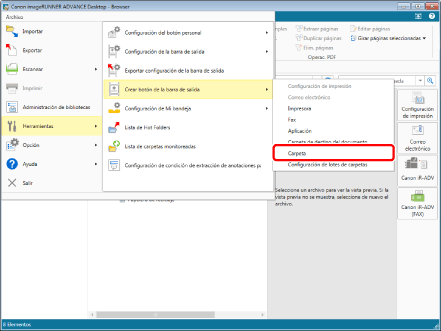
Se mostrará [Configuración de carpetas].
2.
Especifique la carpeta de destino que desea registrar en la barra de salida en la [Configuración de carpetas].
A continuación encontrará más información sobre las opciones avanzadas del botón de salida de [Carpeta].
3.
Haga clic en [Aceptar].
El botón de salida de [Carpeta] se registra en la barra de salida.
|
NOTA
|
|
Los botones de salida de [Carpeta] registrados en la barra de salida también se pueden visualizar en la cinta o en la barra de herramientas. A continuación encontrará más información sobre cómo visualizarlos.
|
Registro de varios botones de salida de [Carpeta] a la vez
|
NOTA
|
|
Si registró un botón de salida de [Carpeta] en la barra de salida seleccionando la [Configuración de lotes de carpetas], no podrá configurar las opciones detalladas. Siga estas indicaciones si necesita configurar las opciones avanzadas.
|
1.
Seleccione el menú [Archivo] > [Herramientas] > [Crear botón de la barra de salida] > [Configuración de lotes de carpetas].
O bien, haga clic con el botón derecho del ratón en la barra de salida y seleccione [Crear] > [Configuración de lotes de carpetas].
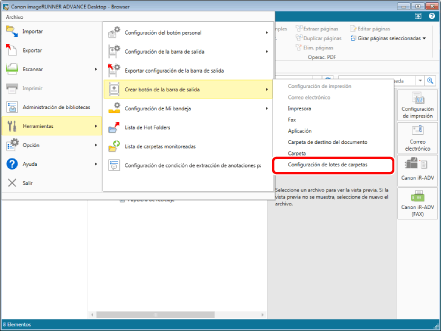
Se mostrará [Configuración de lotes de carpetas].
2.
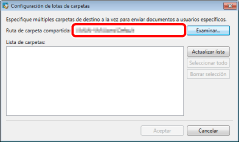
Introduzca la ruta de la carpeta en la que se guardará la carpeta de destino en [Ruta de carpeta compartida].
|
NOTA
|
|
También puede especificar la carpeta en la que se guardará la carpeta de destino haciendo clic en [Examinar].
|
3.
Haga clic en [Actualizar lista].
Se abre la carpeta de destino especificada en la carpeta compartida.
|
NOTA
|
|
No se muestra la carpeta de destino ya registrada en la barra de salida.
|
4.
Compruebe la carpeta de destino que desea registrar en el botón de salida de [Carpeta].
|
NOTA
|
|
Al hacer clic en [Seleccionar todo], se seleccionan todas las carpetas mostradas.
Al hacer clic en [Borrar selección], se desmarcan todas las carpetas.
|
5.
Haga clic en [Aceptar].
Los botones de salida de [Carpeta] seleccionados se añaden, por orden, a la parte inferior de la barra de salida.
|
NOTA
|
|
Los botones de salida de [Carpeta] registrados en la barra de salida también se pueden visualizar en la cinta o en la barra de herramientas.
|