Desktop 설치
다음 프로그램은 Desktop을 설치할 때 설치됩니다.
Desktop Browser
Printer Monitor
Quick Printing Tool
Document Monitor
Desktop Editor
Desktop Document Writer
Desktop Monitor Setup
System Information Viewer
Import & Export Tool
Notification
|
중요
|
|
노드 잠금 라이센스를 사용하는 경우 라이센스가 반환되지 않습니다. 라이센스를 수동으로 반환한 후 Desktop을 설치합니다.
|
|
참고
|
|
Desktop을 설치하면 iW Desktop SharePoint Server Plugin도 설치됩니다. Microsoft SharePoint Server에서의 문서 사용에 대한 자세한 내용은 "사용자 안내서" 또는 "iW Desktop 관리자 설명서"를 참조하십시오.
설치할 언어를 선택할 수 있는 경우 "Desktop 설치하기"의 3단계에서 지정된 언어로 다음 항목이 설치되거나 생성됩니다. 표시 언어를 변경하거나 추가해도 이 항목의 표시 언어는 변경되지 않습니다.
Desktop Document Writer
System Information Viewer
"Desktop Browser를 처음 시작할 때 마이 라이브러리"가 생성되었습니다.
|
Desktop 설치 절차
Desktop 설치는 다음 순서로 수행됩니다.
|
참고
|
|
Desktop을 사용하려면 다음과 같은 프로그램이 필요합니다.
.NET Framework 4.6/.NET Framework 4.6 언어 팩 또는 .NET Framework 4.7/.NET Framework 4.7 언어 팩
SPS Library
License Information Management
필요한 프로그램이 컴퓨터에 설치되지 않은 경우 Desktop 설치 시 자동으로 설치됩니다.
Desktop에서 사용된 언어에 해당하는 .NET Framework 버전을 사용하십시오.
전체 텍스트 검색 기능을 사용하기 위한 준비가 필요합니다. 자세한 내용은 다음을 참조하십시오.
|
1. 설치 언어 선택
2. 추가 표시 언어 선택
3. 라이센스 계약의 내용 확인, 설치 위치(폴더) 선택 및 오프라인 설명서 설치 여부 선택
4. 설치 시작
5. 설치 완료 확인
6. 라이센스 인증
Desktop 설치하기
Desktop을 처음 사용하는 경우 아래의 절차에 따라 설치합니다.
|
중요
|
|
Desktop을 설치하기 전에 Windows 업데이트를 실시하여 컴퓨터를 업데이트합니다.
상용 방화벽 소프트웨어를 사용 중이면 Desktop을 설치한 후 방화벽의 예외 목록에 다음 응용 프로그램을 등록합니다.
예외 목록에 프로그램을 등록하는 방법은 방화벽 소프트웨어의 매뉴얼을 참조하십시오.
등록할 실행 파일(기본 설치 경로)
Desktop Browser
C:\프로그램 파일\Canon\Desktop\iWDT.Browser.MainBrowser.exe
Printer Monitor
C:\프로그램 파일\Canon\Desktop\iWDT.TaskTray.PrinterMonitor.exe
만일, 설치 대상 폴더나 Desktop이 사용하는 다른 폴더에서 파일 시스템 암호화(EFS)을 사용하여 파일 암호화를 사용한다면, Desktop이 정상적으로 작동되지 않을 수 있습니다.
|
|
참고
|
|
컴퓨터에서 Windows Update가 실행 중인 동안에는 Desktop을 설치하지 마십시오. Windows Update 완료가 확인된 후에 Desktop을 설치하십시오. 또한, Desktop을 설치하는 동안에는 Windows Update를 실행하지 마십시오.
|
1.
Windows를 시작하고 Administrator 권한을 가진 사용자로 시스템에 로그인합니다.
2.
"Desktop 설치 미디어" 디스크를 디스크 드라이브에 넣습니다.
Desktop 설치 마법사가 시작됩니다
|
참고
|
|
Desktop 설치 마법사가 시작하지 않거나 설치 미디어를 디스크에서 제공하지 않은 경우 운영 체제에 따라 다음 파일을 두 번 클릭합니다.
32비트 운영 체제의 경우: “Desktop 설치 미디어” 의 “32bit” 폴더에서 “setup.exe”
64비트 운영 체제의 경우: “Desktop 설치 미디어” 의 “64bit” 폴더에서 “setup.exe”
|
3.
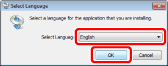
설치할 언어를 선택할 수 있는 경우 풀다운 목록에서 설치할 Desktop 언어를 선택하고 [확인]을 클릭합니다.
|
참고
|
|
다음 단계부터는 설치 화면이 선택된 언어로 표시됩니다.
|
4.
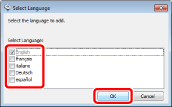
여러 표시 언어를 설치하는 기능이 있는 경우 설치할 Desktop 언어의 확인란을 선택하고 [확인]을 클릭합니다.
|
참고
|
|
"Desktop수정"을 통해 Desktop 설치 후 표시 언어를 추가할 수 있습니다.
|
5.
라이센스 계약 내용을 확인하고 동의하면 [동의 및 설치]을 클릭합니다.
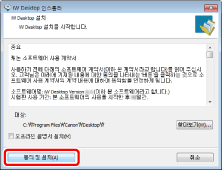
프로그램의 설치가 시작됩니다.
|
참고
|
|
설치 위치를 변경하려면 [찾아보기]를 클릭하고, 설치 위치를 지정한 후 [확인]을 클릭합니다.
오프라인 설명서를 설치하려면 [오프라인 설명서 설치] 확인란을 선택합니다.
환경에 따라 설치 도중에 응용 프로그램을 중지할 것인지 묻는 메시지가 표시될 수 있습니다. 표시된 메시지에 따라 Desktop 설치를 계속합니다.
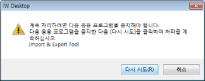 Desktop 작동을 위해 필요한 프로그램이 컴퓨터에 설치되어 있지 않은 경우 필요한 프로그램이 자동으로 설치됩니다.
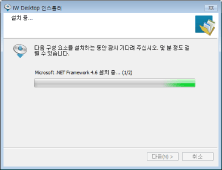 Desktop 작동을 위해 필요한 .NET Framework가 컴퓨터에 설치되어 있지 않은 경우 위 화면과 다른 화면이 표시되고 자동으로 설치됩니다.
필요한 프로그램이 설치된 경우, 이 화면은 자동으로 닫히고 Desktop 설치가 계속됩니다.
|
6.
[종료]을 클릭합니다.
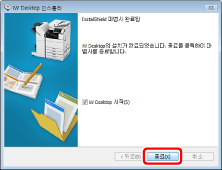
[iW Desktop 시작] 확인란을 선택하고 [종료]를 클릭하면 설치가 완료된 후 라이센스 인증 마법사가 표시됩니다.
마법사의 지침에 따라 라이센스 인증을 수행합니다. 자세한 내용은 "소프트웨어 라이센스 등록 가이드"를 참조하십시오.
마법사의 지침에 따라 라이센스 인증을 수행합니다. 자세한 내용은 "소프트웨어 라이센스 등록 가이드"를 참조하십시오.
|
중요
|
|
또한 이 제품을 설치한 후 Windows Update를 실행하여 업데이트된 컴퓨터에서 제품을 사용합니다.
|
|
참고
|
|
[iW Desktop 시작] 확인란을 선택한 경우 Desktop Browser가 시작된 후 Desktop Editor가 시작되고 "초심자를 위한 Desktop"이 표시됩니다.
설치할 언어를 선택한 경우 설치 프로그램이 시작되면 "초심자를 위한 Desktop"이 풀다운 목록에 선택된 언어로 표시됩니다.
이 제품을 설치하면 Windows의 [데스크톱] 화면에 Desktop Browser 및 Desktop Editor 바로 가기가 자동으로 생성됩니다.
환경에 따라 설치 도중 또는 설치가 완료된 후 컴퓨터를 다시 시작하라는 메시지가 표시될 수 있습니다. 설치 중에 컴퓨터를 다시 시작하는 경우 다시 시작한 후 Administrator 권한을 가진 사용자로 로그인하면 설치를 계속할 수 있습니다.
|
Desktop 설치 업그레이드하기
Desktop의 이전 버전이 설치되어 있는 경우에도 정식 설치와 동일한 절차에 따라 업그레이드 설치를 수행할 수 있습니다. 업그레이드 설치를 수행하면 설치 전에 Desktop의 이전 버전이 자동으로 삭제됩니다.
|
중요
|
|
노드 잠금 라이센스를 사용하는 경우 라이센스가 반환되지 않습니다. 라이센스를 수동으로 반환한 후 Desktop을 설치합니다.
|
|
참고
|
|
업그레이드 설치를 수행할 때 Desktop 이전 버전이 실행 중이면 이전 버전이 자동으로 닫힙니다. 그러나 이전 버전이 1.0.x이면 작업 표시줄에서 실행 중인 작업 트레이 아이콘을 수동으로 닫습니다.
컴퓨터에서 Windows Update가 실행 중인 동안에는 Desktop을 설치하지 마십시오. Windows Update 완료가 확인된 후에 Desktop을 설치하십시오. 또한, Desktop을 설치하는 동안에는 Windows Update를 실행하지 마십시오.
이전 버전에서 설정된 정보는 업그레이드 설치 수행 후에도 업그레이드 버전으로 전달될 수 있습니다.
이전 버전에서 설정된 라이브러리는 업그레이드 설치 수행 후에도 업그레이드 버전으로 전달될 수 있습니다.
컴퓨터 환경에 따라서, 업그레이드를 하기 전 Desktop을 수동으로 제거합니다.
이전 버전에서 응용 프로그램이 활성화된 포트가 할당된 프린터/팩스의 경우, 업그레이드 설치를 수행한 후 Quick Printing Tool이 생성됩니다.
업그레이드 후에 Desktop V2.0.1 이하를 사용하여 추가된 주석을 Desktop에 표시할 수 없습니다. 주석 등이 추가된 문서를 사용할 때에는 Annotation Convert Tool과 함께 주석 변환을 수행하십시오. 자세한 내용은 “관리자 설명서”를 참조하십시오.
|
이전 버전의 설정 전달
이전 버전에서 설정된 정보는 업그레이드 설치 수행 후에도 이 버전으로 전달될 수 있습니다.
기본 정보(라이브러리, 등록된 문서, 스탬프 이미지 등록)가 이 버전으로 전달될 수 있습니다. 그러나 일부 Desktop 설정은 전달될 수 없습니다.
전달될 수 없는 설정은 Desktop에서 다시 지정합니다.
|
참고
|
|
이번 버전은 응용 프로그램이 활성화된 포트를 사용하지 않으므로, 응용 프로그램이 활성화된 포트를 사용하면 표준 TCP/IP 포트로 변환됩니다.
포트 정보 설정이 전달되지 않으면 Desktop Monitor Setup에서 다시 설정해야 합니다. 자세한 내용은 "사용자 안내서"를 참조하십시오.
|
설정 전달
업그레이드 설치 후에 Desktop Browser, Desktop Editor, Printer Monitor(Desktop Monitor의 이전 버전) 또는 Document Monitor(Desktop Monitor의 이전 버전) 중 하나가 시작되면 이전 버전의 설정이 전달됩니다. 이 섹션에서는 Desktop Browser를 사용하여 예에 대해 설명합니다.
1.
[시작] 메뉴 > [모든 프로그램] > [Canon iW Desktop] > [iW Desktop]을 선택합니다.
모든 모듈에 설정이 전달됩니다.
|
참고
|
|
Windows 8.1의 경우 [시작] 화면 > [iW Desktop]에서
 를 클릭합니다. 를 클릭합니다.Windows 10의 경우 [시작] 메뉴 > [Canon iW Desktop] > [iW Desktop]을 선택합니다.
|
2.
Desktop Browser가 전달된 이전 버전 설정과 함께 시작됩니다.