Adresy otrzymane poprzez serwer
Można zapisać adres e-mail, uzyskany poprzez przeszukiwanie list katalogów w sieci przy użyciu serwerów LDAP (Lightweight Directory Access Protocol).
Można również zarejestrować adresy e-mail uzyskane jako adresy I-faks.
|
UWAGA
|
|
W zależności od środowiska sieciowego, może być konieczne wcześniejsze skonfigurowanie serwerów LDAP. Aby uzyskać więcej informacji, patrz „Rejestrowanie serwera LDAP.”.
|
1.
Naciśnij na  .
.
.2.
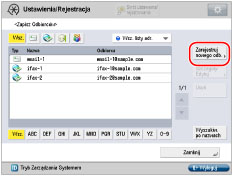
Naciśnij na [Ustaw Odbiorcę] → [Zarejestruj Odbiorców] → [Zarejestruj nowego odb.].
3.
Naciśnij na [Zapisz z serwera LDAP].
Kiedy pojawi się ekran Wprowadź hasło sieciowe, należy wprowadzić nazwę użytkownika oraz hasło → nacisnąć [OK]. Po naciśnięciu na klawisz [OK], na ekranie wprowadzania hasła sieciowego, wprowadzone hasło wyświetlane będzie w postaci ciągu gwiazdek (********).
Ekran wprowadzania hasła dostępu do sieci pojawia się wyłącznie, jeżeli ustawienia dla [Zapisz Serwer LDAP] są następujące:
<Wyświetl okno uwierzytel podczas wyszukiwania> jest włączone.
Nazwa użytkownika, hasło lub nazwa domeny są nieprawidłowe.
|
WAŻNE
|
|
Nie można wyszukiwać odbiorców za pomocą serwera LDAP, jeżeli ustawienia czasu serwera i urządzenia różnią się o więcej, niż 5 minut. Jeżeli pomimo prawidłowo wprowadzonej nazwy Użytkownika i hasła nie udaje się przeprowadzenie wysyłki, należy sprawdzić ustawienia czasu na serwerze i w urządzeniu.
Liczba wyświetlonych wyników przeszukiwania nie przekroczy górnego limitu ustawionego dla <Maks. Adresy do Wyszuk.> w [Zapisz Serwer LDAP] w [Ustaw Odbiorcę] (Ustawienia/rejestrowanie). Jeśli nie jest wyświetlany żądany adres odbiorcy, należy albo zwiększyć <Maks. Adresy do Wyszuk.> lub zmienić kryteria wyszukiwania. (Patrz „Rejestrowanie serwera LDAP.”)
|
4.
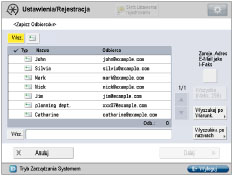
Wyszukaj odbiorcę
|
UWAGA
|
|
Jeżeli wykonuje się nowe wyszukiwanie a jednocześnie wyświetlane są rezultaty poprzedniego wyszukiwania, rezultaty te zostaną usunięte.
Jeżeli wyświetlane są rezultaty wyszukiwania według określonych kryteriów, rezultaty te zostaną usunięte i nastąpi ponowne wyszukiwanie po naciśnięciu przycisku [Wsz.].
Jeżeli opcja [Auto Wyszukiwan. Przy Użyciu Serwera LDAP] jest wyłączona, nie są wyświetlane żadne wyniki dopóki nie zostanie przeprowadzone nowe wyszukiwanie.
Jeżeli wynik wyszukiwania po skorzystaniu z opcji [Wyszukaj po Warunk.] jest wyświetlony na liście, nie ma możliwości wybrania funkcji [Wyszukiw. po nazwach], aby zmniejszyć liczbę wyników.
|
Jeżeli użytkownik chce zmniejszyć liczbę wyników wyszukiwania poprzez wprowadzenie nazwy odbiorcy:
Naciśnij na [Wyszukiw. po nazwach].
Wprowadź tekst do wyszukania na ekranie klawiatury → naciśnij na [OK].
Wprowadzić znaki rozpoczynając od pierwszego znaku nazwy. Nie można wyszukać odbiorcy wprowadzając znak inny, aniżeli pierwszy znak składowy nazwy odbiorcy.
Jeżeli użytkownik chce wyszukać odbiorcę wprowadzając kryteria wyszukiwania:
Naciśnij na [Wyszukaj po Warunk.].
Wciśnij rozwijalną listę kategorii przeszukiwania → wybierz żądaną kategorię przeszukiwania.
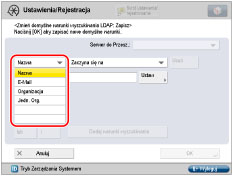
Dostępnymi kategoriami przeszukiwania są:
|
[Nazwa]:
|
Przeszukiwanie według nazwy.
|
|
[E-Mail]:
|
Przeszukiwanie według adresu e-mail.
|
|
[Organizacja]:
|
Przeszukiwanie według nazwy organizacji.
|
|
[Jedn. Org.]:
|
Przeszukiwanie według jednostek organizacyjnych, np. wydziałów.
|
Na przykład, jeżeli nazwą rozpoznaną w katalogu jest cn(nazwa własna)=użytkownik1, ou(jednostka organizacyjna)=dział_sprzedaży, o(organizacja)=canon, c(kraj)=jp, należy w niżej podany sposób wprowadzić organizację/jednostkę organizacyjną użytkownika:
firma=canon
jednostka organizacyjna=salesdept
|
UWAGA
|
|
Organizacja/jednostka organizacyjna mogą być wykorzystywane jako kategorie przeszukiwania tylko wtedy, gdy stosowne informacje zostały zarejestrowane na serwerze LDAP.
W zależności od tego, czy rodzaje atrybutów zostały zarejestrowane na serwerze LDAP oraz od rodzaju oprogramowania serwera, Szczegółowe wyszukiwanie w oparciu o organizację/jednostkę organizacyjną może nie być przeprowadzane.
Można również dodać zdefiniowane przez siebie atrybuty wyszukiwania. (Patrz „Rejestrowanie/edytowanie atrybutów wyszukiwania dla serwera LDAP.”)
|
Wciśnij rozwijalną listę kryteriów przeszukiwania → wybierz żądane kryterium przeszukiwania.
Dostępne opcje to:
|
[Zawiera]:
|
Wynik musi zawierać wprowadzoną nazwę, adres e-mail, organizację lub jednostkę organizacyjną.
|
|
[Nie zawiera]:
|
Wynik nie może zawierać wprowadzonej nazwy, adresu e-mail, organizacji lub jednostki organizacyjnej.
|
|
[Równe]:
|
Wynik musi być dokładnie taki sam, jak wprowadzona nazwa, adres e-mail, organizacja lub jednostka organizacyjna.
|
|
[Różni się od]:
|
Wynik musi się różnić od wprowadzonej nazwy, adresu e-mail, firmy, jednostki organizacyjnej firmy.
|
|
[Zaczyna się na]:
|
Wynik musi się rozpoczynać tymi samymi pierwszymi literami, które zostały wprowadzone przez użytkownika dla nazwy, adresu e-mail, organizacji lub jednostki organizacyjnej.
|
|
[Kończy się na]:
|
Wynik musi się kończyć tymi samymi ostatnimi literami, które zostały wprowadzone przez użytkownika dla nazwy, adresu e-mail, organizacji lub jednostki organizacyjnej.
|
Naciśnij na [Ustaw].
Wprowadź tekst, których chcesz wyszukać → naciśnij klawisz [OK].
Jeżeli użytkownik chce edytować zapisane kryteria wyszukiwania, należy nacisnąć na [Ustaw] → i wprowadzić nowe kryterium wyszukiwania.
Aby kontynuować dodawanie kryteriów przeszukiwania, należy nacisnąć na [Dodaj warunki wyszukiwania] → [lub] lub [i] → i powtórzyć te czynności.
|
[lub]:
|
Urządzenie wykonuje przeszukiwanie i podaje wynik, który spełnia którekolwiek z podanych kryteriów przeszukiwania.
|
|
[i]:
|
Urządzenie wykonuje przeszukiwanie i podaje wynik, który spełnia wszystkie z podanych kryteriów przeszukiwania.
|
Aby usunąć wprowadzone kryteria wyszukiwania, należy nacisnąć na [Usuń]. Jeżeli użytkownik chce wprowadzić nowe kryteria przeszukiwania, należy nacisnąć na [Usuń] → powtórzyć poszczególne czynności określając przy tym nowe kryteria przeszukiwania.
|
UWAGA
|
|
Równocześnie można określić maksymalnie 4 kryteria przeszukiwania.
Jeśli podasz trzy lub więcej kryteriów przeszukiwania, nie będziesz mógł wykorzystywać razem przycisków [lub] oraz [i].
|
Naciśnij na [Rozpo. wyszukiwa.].
Aby anulować przeszukiwanie w czasie, gdy urządzenie wykonuje przeszukiwanie dla podanych kryteriów, należy nacisnąć na [Anuluj]. Jeśli urządzenie znajdzie jakieś wyniki przed naciśnięciem na [Anuluj], wyniki tego przeszukiwania zostaną wyświetlone.
|
UWAGA
|
|
Jeżeli naciśniesz na [Rozpo. wyszukiwa.] bez podawania jakichkolwiek kryteriów przeszukiwania, to wyświetlone zostaną wszystkie adresy zapisane na serwerze LDAP.
|
5.
Z wyników przeszukiwania wybierz odbiorcę, którego chcesz wpisać do książki adresowej → wciśnij klawisz [Dalej].
Można wybrać wielu odbiorców.
Jeżeli chcesz wybrać pierwszych 256 odbiorców, należy nacisnąć na [Wszystko (Maks. 256)]. (Jeśli wybrany jest odbiorca, przycisk zmieni się na [Wyczyść wybór].)
Użytkownik może zapisać wybrany adres e-mail jako adres I-faksu poprzez wciśnięcie przycisku [Zarejestruj adres e-mail jako I-faks]. Aby zapisać adresy e-mail dla I-faksu, należy zapisywać te adresy pojedynczo.
|
UWAGA
|
|
Aby anulować wybranego odbiorcę, należy wybrać go ponownie.
|
6.
Zarejestruj wybranych odbiorców.
Jeżeli wybrany zostanie tylko jeden odbiorca:
Sprawdzić odbiorcę → nacisnąć na [OK].
W razie konieczności, edytuj treść zapisaną dla odbiorcy.
Jeżeli lista adresów jest zapisana wraz z kodem dostępu, oraz włączona jest opcja [Zarządz. Kodami Dostępu do Książek Adres.] w [Ustaw Odbiorcę] (Ustawienia/rejestrowanie), naciśnij na [Dalej].
Naciśnij na [Numer dostępu].
Naciśnij na [Numer dostępu] → wprowadź kod dostępu za pomocą  -
-  (klawisze numeryczne).
- (klawisze numeryczne).Naciśnij na [Potwierdź] → wprowadź ponownie kod dostępu, celem potwierdzenia go → i naciśnij na [OK] → [OK].
Jeżeli użytkownik nie chce określać kodu dostępu dla tego odbiorcy, musi pozostawić to pole puste i wcisnąć przycisk [OK].
Jeżeli wybranych zostanie wielu odbiorców:
Wybierz listę adresów, w której chcesz zapisywać adresy → i naciśnij [OK].
Jeżeli lista adresów jest zapisana wraz z kodem dostępu, oraz włączona jest opcja [Numer dostępu] w [Zarządz. Kodami Dostępu do Książek Adres.] (Ustawienia/rejestrowanie), naciśnij na [Dalej].
Naciśnij na [Numer dostępu] → wprowadź kod dostępu za pomocą - (klawisze numeryczne).
- (klawisze numeryczne).Naciśnij na [Potwierdź] → wprowadź ponownie kod dostępu, celem potwierdzenia go → i naciśnij na [OK] → [OK].
Jeżeli użytkownik nie chce określać kodu dostępu dla tego odbiorcy, musi pozostawić to pole puste i wcisnąć przycisk [OK].
Aby zapisać jako nowego odbiorcę adres I-faks, należy przeczytać wyświetlony komunikat → nacisnąć klawisz [OK].
|
UWAGA
|
|
Maksymalna liczba odbiorców jaka może zostać wybrana jednocześnie to 256.
|
7.
Naciśnij na [Zamknij].
|
UWAGA
|
|
Aby uzyskać więcej informacji na temat serwerów LDAP, patrz „Ustawienia serwera LDAP.”
Informacje, które można otrzymać za pośrednictwem serwera LDAP to jedynie nazwy oraz adresy e-mail.
|