Układanie kopii
Można również określić tryby wykańczania, na przykład układania wydruków zgodnie ze stronami lub zestawami kopiowania.
Aby uzyskać więcej informacji na temat produktów opcjonalnych, wymaganych przez tę funkcję, patrz „Produkty opcjonalne wymagane dla poszczególnych funkcji.”
|
WAŻNE
|
|
Należy upewnić się, że rodzaj papieru został właściwie ustawiony. Nieprawidłowe ustawienie rodzaju papieru może niekorzystnie wpływać na jakość obrazu. Oprócz tego zabrudzeniu może ulec zespół utrwalający lub może nastąpić zablokowanie papieru, co z kolei wymagać będzie naprawy serwisowej.
Z trybów Wykańczania nie można korzystać po wybraniu papieru o niestandardowym formacie, przezroczystych folii, czystych folii, papieru welinowego lub etykiet.
Wybierz [Prześwitujący (Wykańcza. OK)] w <Kolor> dla niestandardowego rodzaju papieru, jeżeli powłoka półprzezroczysta ma być jeszcze przetwarzana. Należy pamiętać, że w zależności od stanu powłoki półprzezroczystej może ona zostać zaklasyfikowana jako przezroczysta i powodować zablokowanie się papieru. (Patrz „Zmiana koloru.”)
Jeżeli ustawiony jest tryb Zszywanie, Dziurkowanie lub Składanie na Z, strona, na której odbywa się drukowanie będzie zawsze wyprowadzana drukiem do dołu.
|
Określanie trybu wykańczania
1.
Naciśnij na  → [Kopia].
→ [Kopia].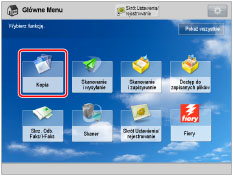
2.
Naciśnij na [Opcje] → [Obróbka wykańczająca].
/b_copy_031_01_b_C.jpg)
3.
Wybierz odbiorcę drukowania → naciśnij [Dalej].
Ekran jest wyświetlany wyłącznie, jeżeli moduł wykańczania oraz Wysokowydajny układacz-H1 są podłączone.
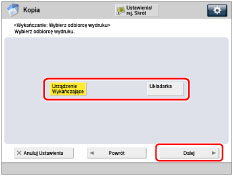
Jeżeli ekran nie jest wyświetlany, przejdź do punktu 4.
Jeśli wybrane zostanie ustawienie [Urządzenie Wykańczające] przejdź do kroku 4.
Jeżeli wybierzesz [Układarka], wybierz również odbiorcę drukowania z rozwijalnej listy.
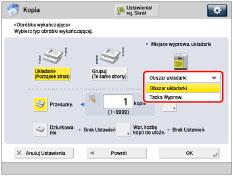
|
UWAGA
|
|
Jeżeli wybierzesz [Układarka], możesz zmienić odbiorcę drukowania dla każdego zadania na [Obszar układarki] lub [Tacka Wyprow.].
|
4.
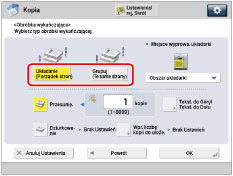
Ustaw żądany tryb wykańczania.
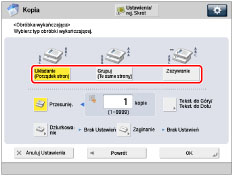 |
 |
|
Jeżeli dla odbiorcy drukowania ustawiono moduł wykańczania
|
Jeżeli dla odbiorcy drukowania ustawiono obszar układania układacza
|
Układanie kopii w komplety z zachowaniem w kolejności ułożenia stron (funkcja Układanie)
W czasie wykonywania wielu kopii oryginału, kopie można układać osobno.
Przykład: Trzy kopie każdej strony ułożone z zachowaniem kolejności stron
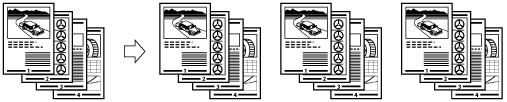
Naciśnij na [Układanie (Porządek stron)] → [OK].
Układanie kopii w grupy tych samych stron (funkcja Grupowanie)
W czasie wykonywania wielu kopii oryginału, można grupować wszystkie strony razem.
Przykład: Trzy kopie każdej strony pogrupowane według stron
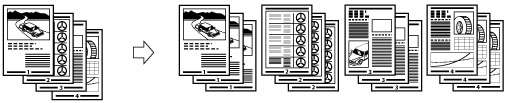
Naciśnij na [Grupuj (Te same strony)] → [OK].
Układanie i zszywanie stron (funkcja Zszywanie)
W czasie wykonywania wielu kopii oryginału, kopie można zszywać osobno.
Jeżeli wybierzesz [Róg]:
Zszywa wydruki w jednym miejscu.

Jeżeli wybierzesz [Podwójnie]:
Zszywa wydruki w dwóch miejscach, po lewej i po prawej stronie.

Jeżeli wybierzesz [Zszywanie na Środku]:
Zszywa wydruki w dwóch pozycjach wzdłuż miejsc zszywania zeszytowego.

Naciśnij na [Zszywanie] → [Dalej].
Wybierz rodzaj i pozycję zszywania → naciśnij na [OK].
/b_copy_031_01_u_C.jpg)
Jeżeli wybierzesz [Zszywanie na Środku], możesz określić poniższe ustawienia:
Wybieranie papieru
Naciśnij na [Zmień] dla <Wybierz papier> → wybierz źródło papieru → naciśnij na [OK].
Obcinanie krawędzi broszury
Jeżeli podłączony jest Trymer broszur-D1 oraz Trymer broszur z dwoma nożami-A1 do Moduł wykańczania zeszytowego-AN2:
Naciśnij na [Przytnij] → wybierz [Wpr. po roz. obr. wykań.] lub [Podaj po szer. przycinania] → wybierz [Pionowe przycinanie] lub [3-Sposoby Przycinania] → określ żądany rozmiar wykańczania lub szerokość trymowania → naciśnij na [OK] → [OK].
Jeżeli tylko Trymer broszur-D1 jest podłączony do Moduł wykańczania zeszytowego-AN2:
Naciśnij na [Przytnij].
Regulowanie pozycji trymowania
Jeżeli podłączony jest Trymer broszur-D1 oraz Trymer broszur z dwoma nożami-A1 do Moduł wykańczania zeszytowego-AN2:
Naciśnij na [Przytnij] → [Dopasuj poz. przycinania] → wyreguluj pozycję trymowania za pomocą [-] lub [+] → naciśnij na [OK] → [OK].
Jeżeli tylko Trymer broszur-D1 jest podłączony do Moduł wykańczania zeszytowego-AN2:
Naciśnij na [Wyreguluj] → [Regul. Szer. Przycinania.] → określ szerokość trymowania → naciśnij na [OK] → [Zamknij].
Regulowanie siły prasowania zeszytowego
Naciśnij na [Nacisk zaginania] → wyreguluj siłę prasowania zeszytowego → naciśnij na [OK].
Dodawanie okładki
Naciśnij na [Dodaj Okładkę] → określ, czy drukować na okładce → naciśnij na [OK].
Jeżeli papier na okładkę jest podawany z Zespół wstawiania dokumentów-N1, wybierz [Zostaw Puste].
Zmiana pozycji zszywania zeszytowego
Jeżeli podłączony jest Trymer broszur-D1 oraz Trymer broszur z dwoma nożami-A1 do Moduł wykańczania zeszytowego-AN2:
Naciśnij na [Zmień Poz. Zag./Zszyw.] → wybierz format papieru → wyreguluj pozycję zszywania zeszytowego za pomocą [-] lub [+] → naciśnij na [OK] → [Zamknij].
Jeżeli tylko Trymer broszur-D1 jest podłączony do Moduł wykańczania zeszytowego-AN2:
Naciśnij na [Wyreguluj] → [Zmień Poz. Zag./Zszyw.] → wybierz format papieru → wyreguluj pozycję zszywania zeszytowego za pomocą [-] lub [+] → naciśnij na [OK] → [Zamknij].
|
WAŻNE
|
|
Dla okładki koniecznie trzeba wybrać taki sam format papieru, jak format wykorzystywany dla głównego dokumentu.
Jeżeli jako okładka wykorzystywany jest papier wstępnie zadrukowany, papier należy załadować stroną przeznaczoną do zadrukowania skierowaną ku górze.
Poniżej ukazano gramaturę papieru, z którego można korzystać po podłączeniu Moduł wykańczania zeszytowego-AN2.
Dla okładki i głównego dokumentu: 60 g/m2 do 300 g/m2 (16 funtów do 110 funtów (papier klejony) dla okładki)
Tryb [Zszywanie na Środku] może być ustawiony tylko jeśli jest ustawione 2-stronne kopiowanie.
Dokładność zagięć tworzonych przy użyciu funkcji Zszywanie na Środku zależy od rodzaju papieru oraz liczby arkuszy.
Tryb Trymowania można ustawić, jeżeli Trymer broszur-D1 lub Trymer broszur z dwoma nożami-A1 jest podłączone do Moduł wykańczania zeszytowego-AN2.
|
|
UWAGA
|
|
Aby można było użyć trybu Zszywanie zeszytowe, oryginał musi posiadać formę broszury (patrz ilustracja powyżej). (Patrz „Tryb Broszura.”)
|
5.
Naciśnij na [Zamknij].
Inne tryby kompatybilne z wykańczaniem
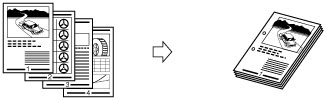
Dziurkowanie
Urządzenie wykonuje w wykonanych kopiach dwa lub więcej otworów.
|
UWAGA
|
|
Liczba wykonywanych otworów zależy od modułu dziurkacza podłączonego modułu wykańczania.
|
Składanie
Wydruki są opisane poniżej.
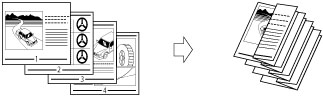
Składanie na trzy (Z)
Urządzenie składa na trzy (Z) papier formatu A3 lub A4R odpowiednio do formatu A4 lub A5.
|
WAŻNE
|
|
Jeżeli zostanie określony tryb Składanie na Z razem z trybem Zszywanie i liczba arkuszy złożonych na Z przekroczy 10, wydruki będą układane, ale nie zszywane.
|
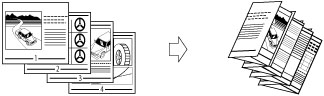
Składanie na trzy (C)
Papier A4R jest składany trzy razy (C)
|
WAŻNE
|
|
Jeżeli ma być drukowana strona, która będzie zagięta do wewnątrz, wybierz [W Górę (Od- wrotny Porz.)] dla [Tekst. do Góry/ Tekst. do Dołu].
|
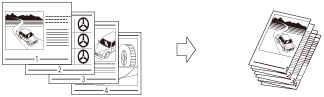
Składanie na pół
Urządzenie składa papier A4R do formatu A5.
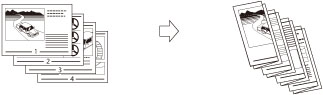
Składanie harmonijkowe na trzy (Z)
Papier A4R jest składany na zewnątrz trzy razy.
|
WAŻNE
|
|
Jeżeli ma być drukowana strona, która będzie zagięta do wewnątrz, wybierz [W Górę (Od- wrotny Porz.)] dla [Tekst. do Góry/ Tekst. do Dołu].
|
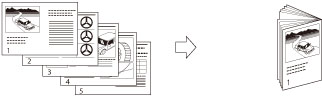
Składanie zeszytowe
Jeżeli Moduł wykańczania zeszytowego-AN2 jest podłączony, maksymalnie pięć arkuszy papieru może być równocześnie składanych zeszytowo, a następnie wyprowadzanych.
|
WAŻNE
|
|
Tryb Zszywania zeszytowego może być ustawiony wyłącznie po ustawieniu Kopiowania dwustronnego.
Jeżeli Moduł wykańczania zeszytowego-AN2 jest podłączony, papier o poniższych formacie nie może być składany zeszytowo: 330 mm x 483 mm, 305 mm x 457 mm, 320 mm x 450 mm (SRA3), A3, B4, A4R, 13" x 19", 12" x 18", 12 5/8" x 17 11/16", 11" x 17", LGL, LTRR, lub formaty niestandardowe (210 mm x 279,4 mm do 330,2 mm x 487,7 mm (8 1/4" x 11" do 13" x 19 1/4"))
|
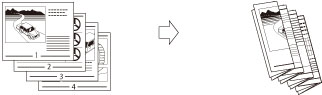
Składanie podwójne równoległe
Papier formatu A4R jest składany na zewnątrz cztery razy.
|
WAŻNE
|
|
Jeżeli ma być drukowana strona, która będzie zagięta do wewnątrz, wybierz [W Górę (Od- wrotny Porz.)] dla [Tekst. do Góry/ Tekst. do Dołu].
|
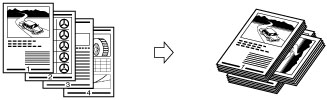
Obróć o 90 stopni
Jeżeli kopie zostały wykonane wykorzystując ten sam format papieru, arkusze są automatycznie układane w zestawy, zgodnie z kolejnością stron. Zestawy są następnie wyprowadzane w kierunkach naprzemiennych:
|
WAŻNE
|
|
Opcja [Obrót o 90 Stopni] może być ustawiona wyłącznie w poniższych przypadkach:
Jeżeli dostępny papier zostanie wybrany ręcznie
Jeżeli format papieru kompatybilny z trybem Obracania o 90 stopni jest załadowany zarówno w kierunku poziomym, jak i pionowym
Jeżeli [Autom. Selekcja Źródła Papieru Włącz/Wyłącz] dla wybranego źródła papieru jest włączone (Patrz „Aktywacja automatycznego wyboru szuflady papieru.”)
Jeżeli nie ma włożonego papieru, który może być obracany, wydruki będą układane.
|
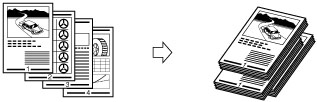
Przesunięcie
Jeżeli ustawisz [Przesunię.], można również określić liczbę kompletów kopii do przesunięcia. Kopie przesuwane są nieznacznie w pionie na tacy wyprowadzającej w następujący sposób.
Stroną zadrukowaną w górę/w dół
Aby określić, czy wydrukowane kopie mają być wyprowadzane stroną zadrukowaną do góry, czy do dołu należy nacisnąć [Tekst. do Góry/Tekst. do Dołu] i wybrać:
|
[Aut.]:
|
Jeśli kopiowany jest oryginał zawierający jedną stronę lub do kopiowania używany jest papier niestandardowego formatu, drukowane arkusze wysuwane są zadrukowaną stroną skierowaną w górę. W przeciwnym wypadku drukowane arkusze są wysuwane stroną zadrukowaną w dół.
|
|
[Tekstem do dołu (Norm. Porządek)]:
|
Drukowane arkusze zawsze wysuwane są stroną zadrukowaną skierowaną w dół.
|
|
[Tekstem do góry (Odwr. porządek)]:
|
Drukowane arkusze zawsze wysuwane są stroną zadrukowaną skierowaną w górę.
|
Trymowanie
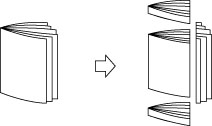
Jeżeli zarówno Trymer broszur-D1 jak i Trymer broszur z dwoma nożami-A1 są podłączone:
Jeśli wybrany jest tryb Zszywanie zeszytowe, trymowane są przednie i górne/dolne krawędzie wydruków.
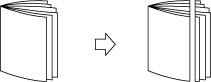
Jeżeli tylko Trymer broszur-D1 jest podłączony:
Jeśli wybrany jest tryb Zszywanie zeszytowe, trymowane są przednie krawędzie wydruków.
|
WAŻNE
|
|
Można ustawić wyłącznie [Przytnij], jeżeli wybierzesz [Zszywanie na Środku].
|
Jeżeli Trymer broszur-D1 oraz Trymer broszur z dwoma nożami-A1 są podłączone, możesz wybrać trymowanie przednich krawędzi pojedynczo.
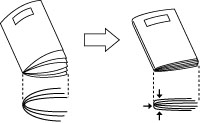
Prasowanie zeszytowe
Tryb ten umożliwia sprasowanie grzbietu broszury zszywanej zeszytowo.
|
WAŻNE
|
|
Tryb prasowania zeszytowego jest ustawiany automatycznie, jeżeli wybierzesz [Zszywanie na Środku].
|
|
UWAGA
|
|
Aby upewnić się, że [Nacisk zaginania] działa prawidłowo, należy zszyć zeszytowo co najmniej 9 arkuszy papieru (wliczając 1 okładkę).
|
Określ liczbę kopii do układania
Można również określić liczbę kompletów kopii do układania w module układania.
|
WAŻNE
|
|
Można ustawić [Wpr. liczbę kopii do ułoże.] wyłącznie, jeżeli wybierzesz [Obszar układarki] dla <Miejsce wyprowa. układarki>.
|
Funkcje wykańczania dostępne z każdym z modułów opcjonalnych
 : Dostępny
-: Niedostępne
|
Opcjonalne urządzenie
|
Układanie (Porządek stron)
|
Grupuj (Te same strony)
|
Przesunię.
|
Obrót o 90 Stopni
|
Zszywanie
|
Dziurkowa- nie
|
Wykonywanie wielu otworów
|
||
|
Róg
|
Podwójnie
|
Zszywanie na Środku
|
|||||||
|
Moduł wykańczania-AN1
|
|
|
|
-
|
|
|
-
|
-
|
-
|
|
Moduł wykańczania-AN1 i zespół dziurkacza
|
|
|
*1 |
-
|
|
|
-
|
*1 |
-
|
|
Moduł wykańczania-AN1 i Wielofunkcyjny dziurkacz profesjonalny-A1
|
|
|
*1 |
-
|
|
|
-
|
*1 |
*1 |
|
Moduł wykańczania-AN1 i Moduł składania papieru-J1
|
|
|
|
-
|
|
|
-
|
-
|
-
|
|
Moduł wykańczania zeszytowego-AN2
|
|
|
|
-
|
|
|
|
-
|
-
|
|
Moduł wykańczania zeszytowego-AN2 i zespół dziurkacza
|
|
|
*1 |
-
|
|
|
|
*1 |
-
|
|
Moduł wykańczania zeszytowego-AN2 i Wielofunkcyjny dziurkacz profesjonalny-A1
|
|
|
*1 |
-
|
|
|
|
*1 |
*1 |
|
Moduł wykańczania zeszytowego-AN2 i Moduł składania papieru-J1
|
|
|
|
-
|
|
|
|
-
|
-
|
|
Moduł wykańczania zeszytowego-AN2 i Trymer broszur-D1
|
|
|
|
-
|
|
|
|
-
|
-
|
|
Moduł wykańczania zeszytowego-AN2, Trymer broszur-D1 oraz Trymer broszur z dwoma nożami-A1
|
|
|
|
-
|
|
|
|
-
|
-
|
|
Wysokowydajny układacz-H1
|
|
|
*2 |
-
|
-
|
-
|
-
|
-
|
-
|
|
Opcjonalne urządzenie
|
Zaginanie
|
Przytnij
|
Tekst. do Góry/Tekst. do Dołu
|
Nacisk zaginania
|
||
|
Zaginanie zeszytowe
|
Zaginanie na Z, Zaginanie na C, Zaginanie na pół, Zaginanie harm. na Z, Podw. Równ. Zaginanie
|
Przednie krawędzie broszury
|
Góra/dół broszury
|
|||
|
Moduł wykańczania-AN1
|
-
|
-
|
-
|
-
|
|
-
|
|
Moduł wykańczania-AN1 i zespół dziurkacza
|
-
|
-
|
-
|
-
|
|
-
|
|
Moduł wykańczania-AN1 i Wielofunkcyjny dziurkacz profesjonalny-A1
|
-
|
-
|
-
|
-
|
|
-
|
|
Moduł wykańczania-AN1 i Moduł składania papieru-J1
|
-
|
|
-
|
-
|
|
-
|
|
Moduł wykańczania zeszytowego-AN2
|
|
-
|
-
|
-
|
|
|
|
Moduł wykańczania zeszytowego-AN2 i zespół dziurkacza
|
|
-
|
-
|
-
|
|
|
|
Moduł wykańczania zeszytowego-AN2 i Wielofunkcyjny dziurkacz profesjonalny-A1
|
|
-
|
-
|
-
|
|
|
|
Moduł wykańczania zeszytowego-AN2 i Moduł składania papieru-J1
|
|
|
-
|
-
|
|
|
|
Moduł wykańczania zeszytowego-AN2 i Trymer broszur-D1
|
|
-
|
|
-
|
|
|
|
Moduł wykańczania zeszytowego-AN2, Trymer broszur-D1 oraz Trymer broszur z dwoma nożami-A1
|
|
-
|
|
|
|
|
|
Wysokowydajny układacz-H1
|
-
|
-
|
-
|
-
|
|
-
|
*1 Podczas korzystania z papieru o niestandardowym formacie i ustawieniu zarówno trybu Dziurkowania oraz Przesunięcia, krawędzie papieru mogą zostać pofałdowane lub pomarszczone. W tym przypadku należy wyłączyć tryb Przesunięcia.
*2 Tryb jest dostępny wyłącznie, jeżeli dla odbiorcy wydruków ustawisz [Obszar układarki] modułu układania.
Maksymalna liczba arkuszy które mogą być zszywane
Maksymalna liczba arkuszy które mogą być zszyte zależy od formatu używanego papieru.
Jeżeli Moduł wykańczania-AN1 lub Moduł wykańczania zeszytowego-AN2 jest podłączony
|
Format papieru
|
Róg
|
Podwójnie
|
Zszywanie na Środku*
|
|
330 x 483 mm
|
-
|
-
|
25 arkuszy
|
|
305 x 457 mm
|
-
|
-
|
25 arkuszy
|
|
SRA3
|
-
|
-
|
25 arkuszy
|
|
A3
|
50 arkuszy
|
50 arkuszy
|
25 arkuszy
|
|
A4R
|
50 arkuszy
|
50 arkuszy
|
25 arkuszy
|
|
A4
|
100 arkuszy
|
100 arkuszy
|
-
|
|
A5R
|
-
|
-
|
-
|
|
A5
|
-
|
-
|
-
|
* Można ustawić Zszywanie zeszytowe wyłącznie, jeżeli Moduł wykańczania zeszytowego-AN2 jest podłączony.
|
UWAGA
|
|
Aby uzyskać więcej informacji na temat zorientowania oryginału i papieru w czasie zszywania, patrz „Związek pomiędzy zorientowaniem oryginału a zorientowaniem papieru.”
|
|
UWAGA
|
|
Aby uzyskać więcej informacji na temat produktów opcjonalnych, patrz:
Jeżeli [Obróbka wykańczająca] nie jest ustawiony, arkusze są wyprowadzane w ten sam sposób, jak w przypadku ustawienia [Grupuj (Te same strony)].
Jeżeli funkcja [Automatyczne Układanie] jest włączona, wówczas po włożeniu oryginałów do podajnika, automatycznie ustawiona zostanie jedna z funkcji Układanie lub Układanie z przesunięciem. (Patrz „Aktywacja automatycznego obracania.”)
Można wyświetlić szczegółowe informacje na temat wybranego papieru poprzez naciśnięcie [Szczegóły].
|