Łączenie z siecią
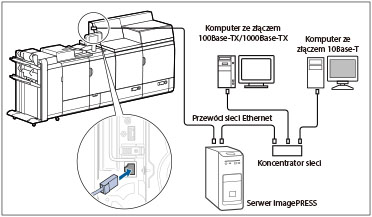
Urządzenie może zostać podłączone do sieci przez Serwer imagePRESS.
|
WAŻNE
|
|
W tym rozdziale opisano połączenie sieciowe przez przewód LAN oraz ustawienia sieciowe wprowadzane na panelu sterowania. Aby uzyskać więcej informacji na temat ustawień sieciowych, patrz instrukcje dostarczone wraz z Serwer imagePRESS.
Kabel sieciowy nie jest dołączony do urządzenia. Należy zakupić kabel odpowiedni do używanego komputera lub sieci komputerowej. Aby uzyskać więcej informacji na temat połączenia, należy skontaktować się z autoryzowanym sprzedawcą firmy Canon.
|
Podłączanie urządzenia do sieci
Podłączyć złącze RJ-45 urządzenie do portu Serwer imagePRESS. Przewody nie są częścią zestawu.
 OSTRZEŻENIE OSTRZEŻENIE |
|
Przy podłączaniu kabla sieciowego, w celu uniknięcia porażenia prądem elektrycznym, należy stosować następujące środki ostrożności:
Przed wyciągnięciem wtyczki kabla zasilania z gniazdka sieciowego, należy wyłączyć główny wyłącznik zasilania urządzenia. (Patrz „Główny wyłącznik zasilania i klawisz Oszczędzania Energii.”)
Wyłącz komputer i wyjmij wtyczkę kabla zasilania z gniazdka sieciowego.
|
|
UWAGA
|
|
Po podłączeniu sieci, należy wykonać poniższe działania. (Szczegółowe informacje znajdują się w dziale odpowiednich rozdziałach).
Ustawić datę, godzinę i ustawienia zarządzania użytkownikiem. (Aby uzyskać więcej informacji na temat ustawiania daty i godziny, patrz „Aktualna data i czas.” Aby uzyskać więcej informacji na temat ustawień zarządzania użytkownikiem, patrz „Ograniczenie dostępu dzięki uwierzytelnianiu.”)
Zaprogramować ustawienia sieciowe.
Zainstaluj niezbędne sterowniki. (Aby uzyskać więcej informacji na temat instalacji sterowników, patrz instrukcje dostarczone wraz z Serwer imagePRESS.)
W razie konieczności, zainstalować program użytkowy. (Patrz instrukcje dostarczone wraz z programem użytkowym).
|
Ustawienia TCP/IP
W poniższym rozdziale opisano procedurę określania ustawień wspólnych dla TCP/IPv4 i TCP/IPv6 za pomocą panelu sterowania.
Wprowadzić ustawienia dla środowiska sieciowego. Jeżeli chcesz korzystać z komunikacji TCP/IPv4 oraz komunikacji TCP/IPv6, określ ustawienia dla obu tych protokołów.
1.
Naciśnij na  .
.
.2.
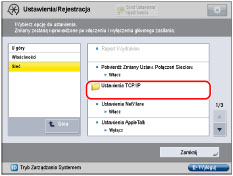
Naciśnij na [Właściwości] → [Sieć] → [Ustawienia TCP/IP].
3.
Naciśnij na [Użyj trybu FTP PASV] dla [Ustawienia TCP/IP] → określ wymagane ustawienia → naciśnij na [OK].
Jeżeli chcesz aktywować transfer plików po podłączeniu do Internetu i uruchomieniu zapory internetowej, naciśnij na [Włącz].
|
WAŻNE
|
|
Czy korzystasz z trybu PASV dla FTP zależy bezpośrednio od środowiska sieciowego oraz ustawień serwera plików, do którego pliki są wysyłane. Przed określeniem trybu PASV dla FTP, skonsultuj się z administratorem sieci, której używasz.
|
4.
Naciśnij na [Użyj HTTP] dla [Ustawienia TCP/IP] → określ wymagane ustawienia → naciśnij na [OK].
Naciśnij na [Włącz], aby korzystać ze Zdalnego interfejsu użytkownika i potwierdzenia PINU zarządzania NI wydziału.
5.
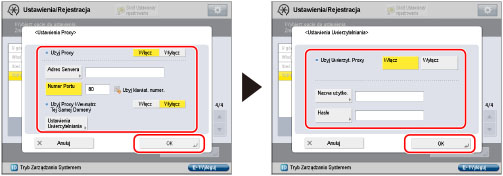
Naciśnij na [Ustawienia Proxy] dla [Ustawienia TCP/IP] → Naciśnij na [Włącz] dla <Użyj Proxy> → określ niezbędne ustawienia → naciśnij na [OK].