Instalacja pliku certyfikatu
Możesz skorzystać ze Zdalnego interfejsu użytkownika, aby zainstalować plik pary klucza i plik z certyfikatem (wykorzystywany przez poniższe funkcje) w urządzeniu. Pliki zainstalowane jako para klucza i certyfikat muszą być zarejestrowane z poziomu Zdalnego interfejsu użytkownika lub panelu sterowania urządzenia, aby możliwe było ich wykorzystywanie.
Zaszyfrowana komunikacja SSL
Para klucza i certyfikat serwera są niezbędne, aby korzystać z szyfrowanych połączeń SSL dla wiadomości e-mail, I-faksów, Zdalnego interfejsu użytkownika i dostarczania informacji o urządzeniu.
Należy zainstalować plik pary klucza i certyfikat serwera za pomocą Zdalnego interfejsu użytkownika. Zainstalowany plik pary klucza i plik z certyfikatem serwera mogą być wykorzystywane jako para klucza i certyfikat serwera po zarejestrowaniu ich z poziomu panelu sterowania urządzenia. (Patrz „Rejestrowanie pliku pary klucza i pliku certyfikatu serwera zainstalowanego z komputera.”)
Należy zainstalować plik pary klucza i certyfikat serwera za pomocą Zdalnego interfejsu użytkownika. Zainstalowany plik pary klucza i plik z certyfikatem serwera mogą być wykorzystywane jako para klucza i certyfikat serwera po zarejestrowaniu ich z poziomu panelu sterowania urządzenia. (Patrz „Rejestrowanie pliku pary klucza i pliku certyfikatu serwera zainstalowanego z komputera.”)
Uwierzytelnianie zgodne ze standardem IEEE 802.1X
Certyfikat CA, para klucza i certyfikat klienta są wymagane. Aby uzyskać więcej informacji, patrz instrukcja obsługi dostarczona wraz z Serwer imagePRESS.
Certyfikat CA
Zainstaluj certyfikat CA za pomocą Zdalnego interfejsu użytkownika. Zainstalowany plik certyfikatem CA może być wykorzystywany jako certyfikat CA po zarejestrowaniu go z poziomu panelu sterowania urządzenia. (Patrz „Rejestrowanie/edycja pliku z certyfikatem CA.”)
Para klucza i certyfikat klienta
Zainstalować plik pary klucza oraz plik certyfikatu klienta. Zainstalowany plik pary klucza i plik z certyfikatem klienta mogą być wykorzystywane jako para klucza i certyfikat klienta po zarejestrowaniu ich z poziomu panelu sterowania urządzenia.
IPSec
Certyfikat CA, para klucza i certyfikat klienta są wymagane. Aby uzyskać więcej informacji, patrz instrukcja obsługi dostarczona wraz z Serwer imagePRESS.
Certyfikat CA
Zainstaluj certyfikat CA za pomocą Zdalnego interfejsu użytkownika. Zainstalowany plik certyfikatem CA może być wykorzystywany jako certyfikat CA po zarejestrowaniu go z poziomu panelu sterowania urządzenia. (Patrz „Rejestrowanie/edycja pliku z certyfikatem CA.”)
Para klucza i certyfikat
Zainstalować plik pary klucza oraz plik z certyfikatem. Zainstalowany plik pary klucza i plik z certyfikatem mogą być wykorzystywane jako para klucza i certyfikat po zarejestrowaniu ich z poziomu panelu sterowania urządzenia.
|
UWAGA
|
|
Aby uzyskać więcej informacji na temat rejestrowania pary klucza oraz pliku certyfikatu serwera, patrz „Rejestrowanie pliku pary klucza i pliku certyfikatu serwera zainstalowanego z komputera.”
Aby uzyskać więcej informacji na temat generowania pary klucza oraz pliku certyfikatu serwera, patrz „Generowanie pary klucza i certyfikatu serwera.”
Aby zainstalować parę klucza i certyfikat serwera, konieczne jest zalogowanie się jako administrator.
|
Instalacja pliku pary klucza i certyfikatu serwera
Algorytmy par kluczy i certyfikatów, które mogą być wykorzystywane w tym urządzeniu są ukazane poniżej.
|
Algorytm podpisu
|
Długość klucza/rodzaj
|
|
sha1RSA/sha256RSA/sha384RSA*
/sha512RSA*/MD2RSA**/MD5RSA**
|
512 bitów/1024 bitów
/2048 bitów/4096 bitów
|
|
sha1ECDSA/sha256ECDSA/sha384ECDSA/sha512ECDSA
|
P256/P384/P521
|
* Oznacza algorytmy, które mogą być wykorzystywane wyłącznie, jeżeli długość klucza wynosi 1024 bity lub więcej.
** Oznacza algorytmy, które mogą być wykorzystywane wyłącznie po instalacji z poziomu Zdalnego interfejsu użytkownika.
Formaty par kluczy i certyfikatów, które mogą być wykorzystywane w tym urządzeniu są ukazane poniżej.
|
Format certyfikatu
|
Rozszerzenie
|
|
PKCS#12*
|
.pfx/.p12
|
* Oznacza formaty, które mogą być wykorzystywane wyłącznie po instalacji z poziomu Zdalnego interfejsu użytkownika.
1.
Naciśnij na [Settings/Registration] → [Device Management] dla <Management Settings>.
2.
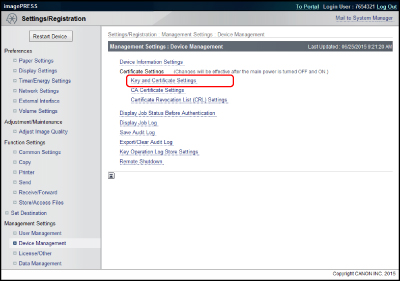
Kliknij na [Key and Certificate Settings] → [Zapisz Klucz oraz Certyfikat] → [Install...].
3.
Kliknij przycisk [Przeglądaj].
4.
W wyświetlanym oknie, wybierz plik pary klucza i plik certyfikatu, który chcesz zainstalować → naciśnij na [Otwórz].
Maksymalna liczba znaków dla nazwy pliku w [File Path] wynosi osiem, za wyjątkiem rozszerzenia pliku „.p12” lub „.pfx”. Określ nazwę pliku do zainstalowania tak, aby jej długość nie przekraczała ośmiu znaków.
5.
Kliknij [Start Installation].
|
UWAGA
|
|
Wstępnie zainstalowana para klucza i certyfikat serwera są fabrycznie zarejestrowane na urządzeniu. Można korzystać z zaszyfrowanej komunikacji SSL za pomocą wstępnie zainstalowanej pary klucza i certyfikatu serwera. Możesz również skorzystać z pary klucza i certyfikatu serwera wygenerowanego i zarejestrowanego z poziomu panelu sterowania urządzenia dla zaszyfrowanej komunikacji SSL.
|
Instalowanie pliku certyfikatu CA
Algorytmy par kluczy i certyfikatów, które mogą być wykorzystywane w tym urządzeniu są ukazane poniżej.
|
Algorytm podpisu
|
Długość klucza/rodzaj
|
|
sha1RSA/sha256RSA/sha384RSA*
/sha512RSA*/MD2RSA/MD5RSA
|
512 bitów/1024 bitów
/2048 bitów/4096 bitów
|
|
sha1DSA
|
1024 bity/2048 bitów/3072 bitów
|
* Oznacza algorytmy, które mogą być wykorzystywane wyłącznie, jeżeli długość klucza wynosi 1024 bity lub więcej.
Formaty par kluczy i certyfikatów, które mogą być wykorzystywane w tym urządzeniu są ukazane poniżej.
|
Format certyfikatu
|
Rozszerzenie
|
|
X.509 DER
|
.cer
|
|
UWAGA
|
|
Aby uzyskać więcej informacji na temat rejestrowania certyfikatu CA, patrz „Rejestrowanie/edycja pliku z certyfikatem CA.”
Aby zainstalować certyfikat CA, konieczne jest zalogowanie się jako administrator.
|
1.
Naciśnij na [Settings/Registration] → [Device Management] dla <Management Settings>.
2.
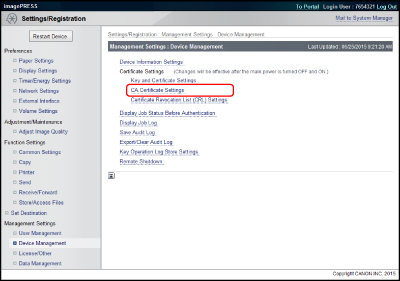
Kliknij na [CA Certificate Settings] → [Zapisz Certyfikat CA] → [Install...].
3.
Kliknij przycisk [Przeglądaj].
4.
W wyświetlanym oknie, wybierz plik certyfikatu CA, który chcesz zainstalować → naciśnij na [Otwórz].
Maksymalna liczba znaków dla nazwy pliku w [File Path] wynosi osiem, za wyjątkiem rozszerzenia pliku „.cer”. Określ nazwę pliku do zainstalowania tak, aby jej długość nie przekraczała ośmiu znaków.
5.
Kliknij [Start Installation].
Rejestrowanie/sprawdzanie/usuwanie listy unieważnionych certyfikatów (CRL)
Ta funkcja umożliwia rejestrowanie/sprawdzanie/usuwanie listy unieważnionych certyfikatów (CRL).
Algorytmy certyfikatów, które mogą być wykorzystywane w tym urządzeniu są ukazane poniżej.
|
Algorytm podpisu
|
|
sha1RSA/sha256RSA/sha384RSA*/sha512RSA*/MD2RSA/MD5RSA/sha1ECDSA/sha256ECDSA/sha384ECDSA/sha512ECDSA
|
* Oznacza algorytmy, które mogą być wykorzystywane wyłącznie, jeżeli długość klucza wynosi 1024 bity lub więcej.
Formaty certyfikatów, które mogą być wykorzystywane w tym urządzeniu są ukazane poniżej.
|
Format certyfikatu
|
Rozszerzenie
|
|
CRL, DER
|
crl
|
|
UWAGA
|
|
Aby uzyskać więcej informacji na temat rejestrowania listy unieważnionych certyfikatów (CRL), patrz „Potwierdzanie ważności certyfikatu za pomocą listy unieważnionych certyfikatów.”
Aby zainstalować listę unieważnionych certyfikatów (CRL), konieczne jest zalogowanie się jako administrator.
|
1.
Naciśnij na [Settings/Registration] → [Device Management] dla <Management Settings>.
2.
Kliknij [Certificate Revocation List (CRL) Settings].
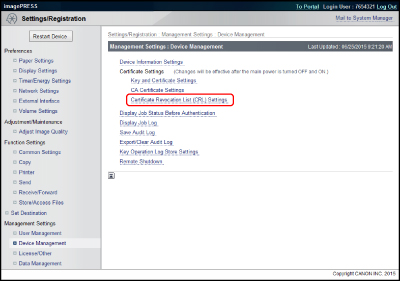
Aby zarejestrować listę unieważnionych certyfikatów (CRL):
Naciśnij na [Register CRL...] → [Przeglądaj].
Wybierz listę unieważnionych certyfikatów (CRL), którą chcesz zarejestrować.
Kliknij [Register].
|
WAŻNE
|
|
Lista unieważnionych certyfikatów (CRL) nie może zostać zarejestrowana w następujących przypadkach:
Jeżeli chcesz zarejestrować ponad 50 list unieważnionych certyfikatów (CRL)
Jeżeli rozmiar pliku listy unieważnionych certyfikatów (CRL) przekracza 1 MB
Jeżeli korzystasz z nieobsługiwanego algorytmu podpisu
Jeżeli zarejestrowano powyżej 1000 wygasłych certyfikatów na listach unieważnionych certyfikatów (CRL)
|
Aby sprawdzić listę unieważnionych certyfikatów (CRL):
Naciśnij na listę unieważnionych certyfikatów (CRL), którą chcesz sprawdzić → i naciśnij na [Verify CRL].
Aby usunąć listę unieważnionych certyfikatów (CRL):
Sprawdź na listę unieważnionych certyfikatów (CRL), którą chcesz usunąć → i naciśnij na [Delete].