Ustawianie/potwierdzanie pary klucza i certyfikatu urządzenia
Niniejsze ustawienia mogą zostać określone, jeżeli funkcja Podpisu urządzenia dla PDF/XPS jest dostępna. Aby uzyskać więcej informacji na temat produktów opcjonalnych, wymaganych przez funkcję Podpis urządzenia PDF/XPS, patrz „Produkty opcjonalne wymagane dla poszczególnych funkcji.”
Ustawianie pary klucza i certyfikatu urządzenia
Niniejsze procedury opisują sposób generowania i aktualizacji pary klucza oraz certyfikatu urządzenia, koniecznych do dodawania podpisu urządzenia do plików PDF lub XPS.
1.
Naciśnij na  .
.
.2.
Naciśnij na [Ustawienia Zarządzania] → [Zarządzanie Urządzeniem] → [Ustawienia Certyfikatu].
3.
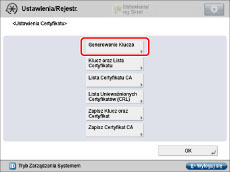
Naciśnij na [Generow. klucza].
4.
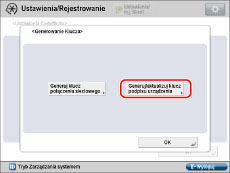
Naciśnij na [Generuj/Aktualizuj Klucz Podpisu Urządz.].
5.
Naciśnij na [Tak].
|
WAŻNE
|
|
Zarejestrować można tylko jedną parę klucza.
|
|
UWAGA
|
|
Nazwa wygenerowanej/aktualizowanej pary klucza jest ustawiona jako „Device Signature Key”.
|
6.
Naciśnij na [OK].
Potwierdzanie pary klucza i certyfikatu urządzenia
Poniższa procedura opisuje sposób potwierdzania pary klucza i certyfikatu urządzenie wygenerowanego/zaktualizowanego przez administratora w „Ustawianie pary klucza i certyfikatu urządzenia.”
1.
Naciśnij na .
.2.
Naciśnij na [Ustawienia Zarządzania] → [Zarządzanie Urządzeniem] → [Ustawienia Certyfikatu].
3.
Naciśnij na [Klucz oraz Lista Certyfikatu] → [Lista klucza i certy- fikatu tego urządzenia].
Jeżeli  zostanie wyświetlony po lewej stronie pary klucza, oznacza to iż jest on nieprawidłowy lub uszkodzony. Postępować zgodnie z procedurą opisaną w „Ustawianie pary klucza i certyfikatu urządzenia” aby wygenerować/zaktualizować parę klucza.
zostanie wyświetlony po lewej stronie pary klucza, oznacza to iż jest on nieprawidłowy lub uszkodzony. Postępować zgodnie z procedurą opisaną w „Ustawianie pary klucza i certyfikatu urządzenia” aby wygenerować/zaktualizować parę klucza.|
UWAGA
|
|
Nie ma możliwości usunięcia lub edycji pary klucza koniecznej do wykonania podpisu urządzenia na Liście kluczy i certyfikatów tego urządzenia.
|
4.
Wybierz „Device Signature Key” → i naciśnij na [Szczegóły Certyfikatu] → [Weryf. Cert.].
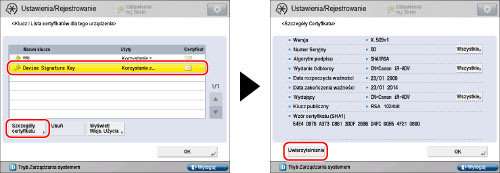
Jeżeli [Weryf. Cert.] jest oznaczone na szaro lub <Nieprawidł. lub nieważny klucz.> jest wyświetlane, nie można korzystać z pary klucza. Postępować zgodnie z procedurą opisaną w „Ustawianie pary klucza i certyfikatu urządzenia”, aby wygenerować/zaktualizować parę klucza.
|
UWAGA
|
|
<Odcisk kciuka certyfi.> zawiera informacje o nadawcy wykorzystywane do potwierdzenia wiarygodności pliku PDF lub XPS, do którego dołączony jest podpis cyfrowy, poprzez porównanie go z algorytmem SHA-1.
|
|
Data wygaśnięcia podpisu urządzenia ustawiona jest na 5 lat po wygenerowania/aktualizacji pary klucza.
|
5.
Naciśnij na [OK] → [OK] → [OK].
|
WAŻNE
|
|
Aby uzyskać więcej informacji na temat sprawdzania certyfikatu urządzenia przez zwykłego użytkownika, patrz „Sprawdzanie certyfikatu podpisu urządzenia.”
|