Opis podstawowych operacji związanych z wysyłaniem
Dział ten opisuje przebieg podstawowych operacji związanych z wysyłaniem.
Poniższe rodzaje metod wysyłania są dostępne dla funkcji Skanowanie i wysyłanie.
Wysyłanie wiadomości e-mail
Użytkownik może zeskanować dokument i wysłać go jako plik stanowiący załącznik wiadomości e-mail. Zeskanowane dokumenty można wysyłać jako pliki JPEG, TIFF, PDF, XPS, OOXML (pptx, docx).
Wysyłanie I-faksu
Dokument można zeskanować i wysłać do odbiorcy poprzez Internet jako I-faks. Są dwa rodzaje I-faksów, „Faks Internetowy” i „Faks Intranetowy”. „Faks Internetowy” może wysyłac dokumenty przez internet za pośrednictwem serwera pocztowego. „Faks Intranetowy” nie przechodzi przez serwer pocztowy ale może wysyłać dokumenty bezpośrednio.
Niezależnie od odległości i obszaru, funkcja I-faks pozwala obniżyć koszty połączeń, gdyż jest ona realizowana za pośrednictwem Internetu. Podczas korzystania z funkcji I-faks użytkownik może także konfigurować ustawienia skanowania oraz ustawienia odbiorcy.
Wysyłanie zadania do serwera plików
Zeskanowane obrazy można wysłać do komputerów (serwery plików).
Wysyłanie zadania do Skrzynki pocztowej
Można skanować i zapisać dokument w Skrzynce pocztowej. Gdy skrzynka pocztowa zostanie zdefiniowana jako jeden z odbiorców, do którego wysyłany będzie dokument, wtedy dokument ten zostanie zapisany w wybranej skrzynce i będzie go można później używać. Dokumenty zapisane w skrzynce pocztowej mogą być drukowane i wysyłane do innych odbiorców.
|
WAŻNE
|
|
Mogą być zachowane ustawienia dla ostatniego zadania wysyłki.
Aby anulować wszystkie ustawienia, należy wcisnąć klawisz
 . .Określeni odbiorcy nie są zachowywani.
|
1.
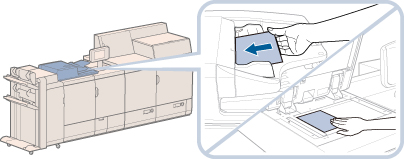
Umieść oryginały.
|
UWAGA
|
|
Aby uzyskać więcej informacji na temat umieszczania oryginałów, patrz „Umieszczanie oryginałów.”
|
2.
Naciśnij na  → [Skanuj i wyślij].
→ [Skanuj i wyślij].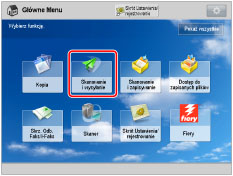
Jeżeli żądane funkcje nie zostaną wyświetlone na ekranie Menu głównego, należy nacisnąć na [Pokaż wszystkie].
3.
Wybierz odbiorcę.
|
WAŻNE
|
|
Jeżeli rodzaj adresu zostanie włączony w [Ogranicz nowych odbiorców], nie można wprowadzać nowych odbiorców tego rodzaju. Wybierz zapisanego odbiorcę za pomocą Lokalnej książki adresowej, Zdalnej książki adresowej, Serwera LDAP w [Książka Adresowa] lub za pomocą klawisza wybierania jednoprzyciskowego w [Wybieranie jednoprzyciskowe]. (Patrz „Ograniczanie wysyłania do nowych adresów.”)
|
|
UWAGA
|
|
Jednocześnie można określić i wysyłać do maksymalnie 256 odbiorców. Jeżeli jako odbiorcę określa się adres grupowy, każdy z adresów jest traktowany jako jeden odbiorca.
Poniżej wyjaśnione są znaczenia wyświetlanych na ekranie ikon:
 : E-Mail : E-Mail : I-Faks : I-Faks : Plik : Plik : Grupa : Grupa : Skrzynka pocztowa : Skrzynka pocztowa : UDW : UDW : DW : DW |
Poniższe metody są dostępne dla określania odbiorców:
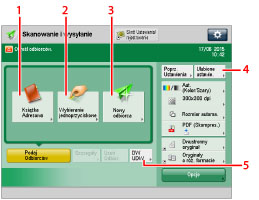
|
1
|
Jeżeli chcesz określić odbiorcę zapisanego w Książce adresowej
Patrz poniżej, zależnie od rodzaju książki adresowej.
|
|
2
|
Jeżeli chcesz określić odbiorcę zapisanego pod Klawiszem jednoprzyciskowym
|
|
3
|
Jeżeli chcesz określić odbiorcę niezapisanego w Książce adresowej
Patrz poniższe, szczegółowe procedury, aby określić zgodnie z adresem lub serwerem.
|
|
4
|
Jeżeli chcesz określić odbiorcę zapisanego w Ustawieniach ulubionych
|
|
5
|
Jeżeli chcesz wybrać adresy Dw i/lub Udw
|
4.
Zaprogramuj ustawienia skanowania.
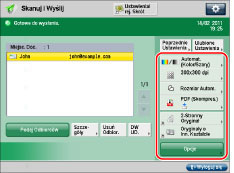
Można nacisnąć na [Opcje], aby wybrać przydatne tryby skanowania. Można również łączyć tryby.
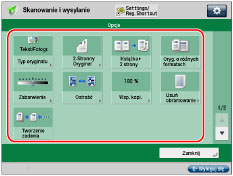
Naciśnij  lub
lub  aby wyświetlić żądany tryb.
lub aby wyświetlić żądany tryb.Szczegółowe informacje na temat ustawień poszczególnych trybów znajdują się w odpowiednich sekcjach.
5.
Naciśnij na  .
.
.Jeżeli oryginał znajduje się na szklanej płycie roboczej, wykonaj operacje wyświetlane na panelu dotykowym → naciśnij przycisk .
. Po zakończeniu skanowania, należy nacisnąć na [Rozp. wysył.].
/b_ssend_005_01_f_C.jpg)
Jeżeli pojawi się komunikat informujący o anulowaniu skanowania ze względu na przekroczony rozmiar danych skanowanego oryginału, oryginały należy zeskanować ponownie.
Skanowanie może być możliwe po zmianie poniższych ustawień.
Zaprogramować współczynnik kompresji danych jako [Wysoki Współczynnik]. (Patrz „Stopień kompresji danych.”)
Obniżyć rozdzielczość (Patrz „Programowanie rozdzielczości.”)
Zredukować ostrość (Patrz „Regulacja ostrości obrazu.”)
|
UWAGA
|
|
Urządzenie automatycznie rozpoznaje formaty oryginałów.
Jeżeli użytkownik chce wysyłać na adres e-mail lub I-faks, ekran wprowadzania nazwy użytkownika i hasła zostanie wyświetlony, zależnie od ustawień e-mail/I-faks. Jeżeli ekran zostanie wyświetlony, należy wprowadzić nazwę użytkownika i hasło zarejestrowane w Uwierzytelnianiu SMTP. (Patrz „Wspólne ustawienia połączeń e-mail/I-faks.”)
Jeżeli użytkownik próbuje wysyłać do serwera plików w którym włączona jest opcja [Potwierdź przed wysłaniem] wyświetlony zostanie ekran informujący o konieczności wprowadzenia nazwy użytkownika i hasła. W takim wypadku, należy wprowadzić hasło serwera plików. Jeżeli użytkownik chce zarejestrować serwer plików w adresie grupowym, należy wyłączyć [Potwierdź przed wysłaniem]. Nie można wysyłać do adresu grupowego, który zawiera serwer plików z włączoną funkcją Wprowadź hasło za każdym razem. (Patrz „Rejestrowanie adresu serwera plików.”)
Jeżeli włączony jest tryb Podglądu, można przed wysyłką dokumentu sprawdzić obrazy z ekranu Podglądu. (Patrz „Podgląd.”)
|
6.
Po zakończeniu skanowania należy usunąć oryginały.
|
WAŻNE
|
|
Po wysyłce zadania, mogą być zapisane ustawienia wysyłania, z wyjątkiem określonych odbiorców.
Aby anulować wszystkie ustawienia, należy wcisnąć klawisz
.Aby wysyłać inne zadania z tymi samymi ustawieniami, określ odbiorców dla zadań, ponieważ odbiorcy określeni dla poprzedniego zadania nie są zachowywani.
|
|
UWAGA
|
|
Zaleca się zapoznanie z poniższymi tematami przed rozpoczęciem korzystania z funkcji Wysyłania.
Przycisk zasilania głównego i oszczędzania energii (Patrz „Główny wyłącznik zasilania i klawisz Oszczędzania Energii.”)
Wprowadzanie znaków na ekranie dotykowym (Patrz „Wprowadzanie znaków na ekranie dotykowym.”)
Okresowa konserwacja (Patrz „Czyszczenie okresowe.”)
Użytkownik może wydrukować raport zawierający wyniki wszystkich zadań wysyłania. (Patrz „Raport z Wysyłania” i „Raport zarządzania połączeniami.”)
Jeżeli korzystasz z Zarządzania NI wydziału, wprowadź ten sam NI wydziału oraz PIN. (Patrz „Wprowadzanie NI wydziału oraz PINu.”)
Maksymalna liczba zadań wysyłki, którą może obsłużyć maszyna wynosi 120. Jednakże, zależnie od niżej wyszczególnionych warunków, faktyczna liczba zadań wysyłania, które mogą być obsługiwane może być mniejsza niż 120:
Gdy w tym samym czasie wysyłanych jest wiele dokumentów
Gdy wysyłane są duże dokumenty
Jeżeli duża część zasobów pamięci jest używana przez Skrzynkę pocztową oraz Skrytki komunikatów wchodzących faksu/I-faksu.
Aby uzyskać więcej informacji na temat anulowania zadania wysyłania, patrz „Anulowanie zadania.”
Można również anulować zadanie wysyłania z poziomu ekranu Monitora statusu/Anulowania. (Patrz „Anulowanie zadań wysyłanych lub czekających na wysyłanie.”)
|