Opóźnione wysyłanie
Tryb ten umożliwia zachowanie zadania wysyłki w pamięci i przeprowadzenie wysyłki w czasie późniejszym.
1.
Naciśnij klawisz  → [Skanuj i wyślij].
→ [Skanuj i wyślij].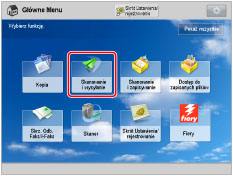
2.
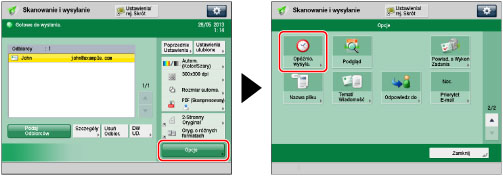
Określ odbiorcę → naciśnij na [Opcje] → [Opóźnione wysyłanie].
3.
Posługując się przyciskami  -
-  (klawiszami numerycznymi) wprowadź ustawienia czasu wysyłania.
- (klawiszami numerycznymi) wprowadź ustawienia czasu wysyłania.Wprowadzić czas w postaci czterocyfrowej liczby (wliczając zera).
|
Przykłady:
|
7:05 przed południem → 0705
11:18 po południu → 2318
|
Jeśli zostanie ustawiony wcześniejszy czas wysyłki z opóźnieniem przed czasem aktualnym, dokument ten zostanie wysłany o tym czasie następnego dnia.
|
UWAGA
|
|
Jeżeli podczas wprowadzania czasu popełniony zostanie błąd, należy wówczas wcisnąć przycisk
 , aby usunąć wprowadzoną wartość → wprowadzić następną czterocyfrową liczbę. , aby usunąć wprowadzoną wartość → wprowadzić następną czterocyfrową liczbę.Zadania opóźnionego wysyłania można anulować jedynie z ekranu Monitora statusu/Anuluj. (Patrz „Anulowanie zadania.”)
|
4.
Naciśnij na [OK] → [Zamknij].
|
UWAGA
|
|
Do wysyłania z opóźnieniem można zarezerwować maksymalnie 120 zadań. Jednakże, zależnie od niżej wyszczególnionych warunków, faktyczna liczba zadań wysyłania, które mogą być obsługiwane może być mniejsza niż 120:
Gdy w tym samym czasie wysyłanych jest wiele dokumentów
Gdy wysyłane są duże dokumenty
Jeżeli duża część zasobów pamięci jest używana przez Skrzynkę pocztową oraz Skrytki komunikatów wchodzących I-faksu.
Liczba zadań przeznaczonych do wysyłania z opóźnieniem, które można zarezerwować, może zostać zredukowana, jeżeli przetwarzane są inne zadania bez zaprogramowanych dla nich ustawień Wysyłania z opóźnieniem lub jeżeli inne czynniki mają wpływ na określonego odbiorcę.
Gdy dokumenty przeznaczone do wysyłki z opóźnieniem zostaną wysłane, są one automatycznie usuwane z pamięci.
Użytkownik może sprawdzić status, anulować lub zmienić odbiorców dokumentów, dla których zaprogramowany został czas wysłania z opóźnieniem. (Patrz „Sprawdzanie statusu zadania”, „Anulowanie zadania” lub „Ponowne wysyłanie zadań/zmiana odbiorcy.”)
|