Sprawdzanie statusu zadania
Można sprawdzić status zadania.
Aktualnie przetwarzane i oczekujące zadania
Na ekranie Statusu zadania, można sprawdzić status aktualnie przetwarzanych oraz oczekujących zadań.
1.
Naciśnij na  .
.
.2.
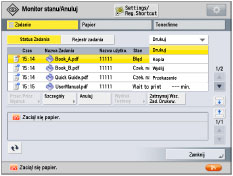
Naciśnij na [Zadanie] → [Status Zadania] → i wybierz rodzaj zadania z rozwijalnej listy.
3.
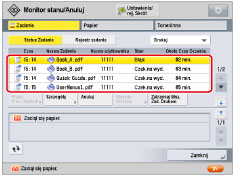
Sprawdzanie statusu zadania.
Nacisnąć  aby rozwinąć listę.
aby rozwinąć listę.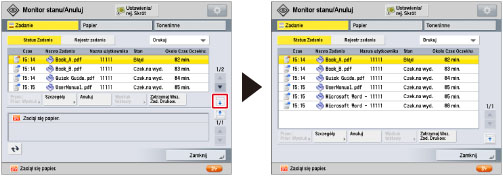
|
UWAGA
|
|
Ikony po lewej stronie ekranu ukazują status zadania. Aby uzyskać więcej informacji na temat rodzajów i szczegółów ikon, patrz „Ikony na ekranie Zadania.”
Jeżeli wybierzesz [Drukuj] dla rodzaju zadania, wyświetlony zostanie przybliżony czas oczekiwania na przetwarzanie poszczególnych zadań.
|
4.
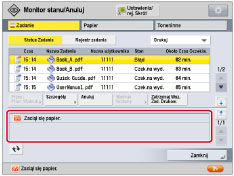
Sprawdź status urządzenia.
Wyświetlany zostanie komunikat podobny do tego, który pojawia się jeżeli papier zostanie zablokowany.
5.
Naciśnij na [Zamknij].
Zakończone zadania
Na ekranie Rejestru zadania można sprawdzić status zadań zakończonych.
1.
Naciśnij na .
.2.
Naciśnij na [Zadanie] → [Rejestr zadania] → i wybierz rodzaj zadania z rozwijalnej listy.
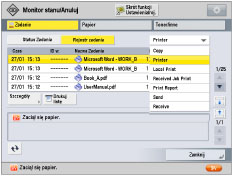
3.
Sprawdzanie statusu zadania.
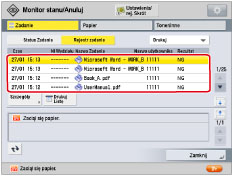
4.
Sprawdź status urządzenia.
Wyświetlany zostanie komunikat podobny do tego, który pojawia się jeżeli papier zostanie zablokowany.
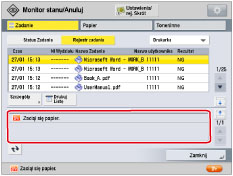
5.
Naciśnij na [Zamknij].
|
UWAGA
|
|
Przy anulowanym zadaniu (na ekranie Rejestru) wyświetlany jest komunikat <BŁĄD>.
Jeżeli papier określony podczas tworzenia zadania nie jest dostępny, wyświetlony zostanie komunikat informujący o konieczności załadowania odpowiedniego formatu papieru. Załadować papier i wznowić wykonywanie zadania.
Jeżeli funkcja [Wygasł Czas Wstrzymanego Zadania] w [Ustawienia Funkcji] (Ustawienia/Rejestrowanie) jest włączona, zadanie wstrzymane z powodu braku dostępnego papieru do drukowania wyświetlane jest jako wstrzymane zadanie, po upływie określonego czasu. Aby wznowić wstrzymane zadanie, załaduj papier → wybierz zadanie → naciśnij na [Szczegóły] → [Wznów].
|