 , wyświetlony zostanie ekran Monitora statusu/anuluj. Z poziomu tego ekranu, możesz zmienić kolejność zadań, anulować zadania i potwierdzić szczegółowe informacje na temat statusu i rejestru zadania. Możesz również uzyskać szczegółowe informacje na temat materiałów eksploatacyjnych.
Przegląd tej funkcji
Po wyłączeniu zasilania urządzenia lub naciśnięciu na , wyświetlony zostanie ekran Monitora statusu/anuluj. Z poziomu tego ekranu, możesz zmienić kolejność zadań, anulować zadania i potwierdzić szczegółowe informacje na temat statusu i rejestru zadania. Możesz również uzyskać szczegółowe informacje na temat materiałów eksploatacyjnych.
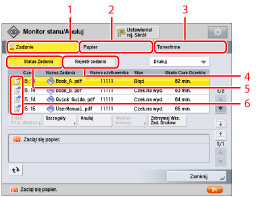
, wyświetlony zostanie ekran Monitora statusu/anuluj. Z poziomu tego ekranu, możesz zmienić kolejność zadań, anulować zadania i potwierdzić szczegółowe informacje na temat statusu i rejestru zadania. Możesz również uzyskać szczegółowe informacje na temat materiałów eksploatacyjnych.W poniższej sekcji wyjaśniono elementy zamieszczone na ekranie Monitora statusu/anuluj.
|
1
|
Zadanie
Naciśnij, aby wyświetlić ekran Zadania. Na ekranie Zadania znajduje się Status zadania oraz Rejestr zadania. Aby uzyskać więcej informacji, patrz „Ekran zadania.”.
|
|
2
|
Papier
Naciśnij, aby wyświetlić ekran Papier. Możesz sprawdzić informacje o papierze załadowanym do źródeł. Możesz określić rodzaj papieru dla każdego źródła. Aby uzyskać więcej informacji, patrz „Ekran Papier.”. |
|
3
|
Toner/inne
Naciśnij, aby wyświetlić ekran Toner/Inne. Możesz sprawdzić pozostałą ilość tonera oraz ilość oraz elementy zużyte innych materiałów eksploatacyjnych. Aby uzyskać więcej informacji, patrz „Ekran Toner/Inne.”. |
|
4
|
Rejestr zadania
Naciśnij, aby wyświetlić ekran Rejestru zadania, na którym ukazane są zakończone zadania. Aby uzyskać więcej informacji, patrz „Ekran rejestru zadania.”. |
|
5
|
Status Zadania
Naciśnij, aby wyświetlić ekran Statusu zadania, który ukazuje aktualnie przetwarzane oraz oczekujące zadania. Aby uzyskać więcej informacji, patrz „Ekran statusu zadania.”. |
|
6
|
Ikony
Aby uzyskać więcej informacji na temat ikon wyświetlanych na ekranie Zadania, patrz „Ikony na ekranie Zadania.” |
|
UWAGA
|
|
Paski stanu na przycisku [Zadanie] pulsują na niebiesko lub pomarańczowo, informując o statusie zadań. Paski stanu pulsują na niebiesko, gdy aktualnie realizowane jest jakieś zadanie, zaś świecą na niebiesko w sposób ciągły, kiedy zadania czekają na wydrukowanie. Paski statusu pulsujące na pomarańczowo, wskazują na błędy. Aby uzyskać więcej informacji na temat usuwania błędów, patrz „Lista komunikatów błędów.”
|
Ekran zadania
Ekran Zadania jest wyświetlany po wybraniu [Zadanie] na ekranie Monitora statusu/Anuluj. Lista zadań jest wyświetlana w górnej części, natomiast lista komunikatów dla aktualnego statusu urządzenia jest wyświetlana w dolnej części tego ekranu. Naciśnij na [Status Zadania], aby wyświetlić aktualne i oczekujące zadania. Naciśnij na [Rejestr zadania], aby wyświetlić zakończone zadania.
Ekran statusu zadania
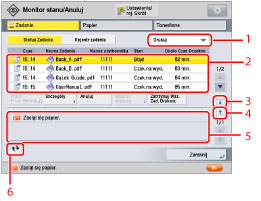
Można wyświetlić aktualne i oczekujące zadania.
|
1
|
Lista rozwijana rodzaju zadania
Naciśnij, aby sortować listę zgodnie z rodzajem zadania. Wybierz poniższy rodzaj zadania.
Drukuj
Kopia
Wyślij
Przekazanie
|
|
2
|
Lista zadań
Na ekranie Statusu zadania, możesz podejrzeć aktualne i oczekujące zadania. Naciskając na przycisk poniżej listy zadań, możesz zmienić kolejność oczekujących zadań, anulować zadania oraz sprawdzić szczegóły zadania.
Wyświetlane przyciski mogą się różnić w zależności od rodzaju przetwarzanego zadania. Aby uzyskać więcej informacji na temat przycisków wyświetlanych na ekranie Statusu zadania, patrz „Ikony na ekranie Zadania.”
|
|
3
|
Przycisk rozszerz (dla listy zadań)
Nacisnąć, aby rozwinąć listę zadań. Po rozwinięciu listy zadań, lista komunikatów nie jest wyświetlana.
|
|
4
|
Przycisk rozszerz (dla listy komunikatów)
Nacisnąć, aby rozwinąć listę komunikatów. Po rozwinięciu listy komunikatów, lista zadań nie jest wyświetlana.
|
|
5
|
Lista komunikatów dla aktualnego statusu urządzenia
Komunikaty, które informują o aktualnym statusie urządzenia są wyświetlane (np.: komunikaty błędów).
|
|
6
|
Przycisk aktualizuj (dla listy komunikatów)
Nacisnąć, aby zaktualizować listę komunikatów.
|
Ekran rejestru zadania
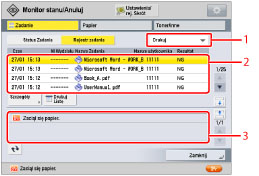
Można wyświetlić zakończone zadania.
|
1
|
Lista rozwijana rodzaju zadania
Naciśnij, aby sortować listę zgodnie z rodzajem zadania. Wybierz poniższy rodzaj zadania.
Kopia
Drukarka
Wydruk Lokalny
Wydr. odebr. zad.
Wydruk Raportu
Wyślij
Odbiór
|
|
2
|
Lista zadań
Na ekranie Rejestru zadania, można sprawdzić zakończone zadania. Naciskając na przycisk pod listą zadania, można sprawdzić szczegóły wybranego zadania i wydrukować listę rejestrów zadań.
Wyświetlane przyciski mogą się różnić w zależności od rodzaju przetwarzanego zadania. Aby uzyskać więcej informacji na temat przycisków wyświetlanych na ekranie Rejestru zadania, patrz „Ikony na ekranie Zadania.”
|
|
3
|
Lista komunikatów dla aktualnego statusu urządzenia
Komunikaty, które informują o aktualnym statusie urządzenia są wyświetlane (np.: komunikaty błędów).
|
|
UWAGA
|
||||||||||||||||||||||||||||||||||||||||||||||||||||||||||||||||||||||||||||||||||||||||||||||||||
|
W rejestrze wyświetlonych jest 100 ostatnio wykonanych zadań kopiowania lub drukowania oraz 100 ostatnio wysłanych i odebranych zadań.
W poniższej tabeli ukazano dostępne działania dla każdego rodzaju zadania z poziomu ekranu Statusu zadania lub Rejestru zadania.
Z poziomu ekranu Statusu zadania
 : Dostępny : Dostępny-: Niedostępne
Z poziomu ekranu Rejestru zadania
: Dostępny-: Niedostępne
|
Ikony na ekranie Zadania
Poniższa tabela opisuje ikony wyświetlane na ekranie Zadania.
|
Ikona (Status zadania)
|
Opis
|
 |
Realizacja
|
 |
Oczekiwanie
|
 |
Przerywanie/wydruk priorytetowy
|
 |
Błąd
|
 |
Anulowano
|
 |
Pauza/Brak papieru
|
 |
Wysłane zadanie
|
|
Ikona (typ zadania)
|
Opis
|
 |
Zadanie kopiowania*
|
 |
Zadanie drukowania
|
 |
Zadanie wysyłania*
|
 |
Skrytka Pocztowa
|
 |
Zadanie Drukowania Raportu
|
|
*:
|
Ta ikona pojawia się wyłącznie, gdy podłączone są odpowiednie produkty opcjonalne. Aby uzyskać więcej informacji na temat produktów opcjonalnych, wymaganych przez tę funkcję, patrz „Produkty opcjonalne wymagane dla poszczególnych funkcji.”
|
Ekran Papier
Ekran Papier jest wyświetlany po wybraniu [Papier] na ekranie Monitora statusu/Anuluj.
/b_sysmon_002_01_e_C.jpg)
|
1
|
Informacje o papierze
Na ekranie Papier, można zmienić informacje o papierze oraz ilość pozostałego papieru we wszystkich źródłach papieru.
|
|
2
|
Szczegóły
Naciśnij, aby sprawdzić szczegółowe informacje na temat papieru, załadowanego do wybranego źródła.
|
|
3
|
Ustawienia papieru
Naciśnij, aby określić rodzaj papieru dla każdego źródła.
|
|
4
|
Ustawienia zarządzania typem papieru
Naciśnij, aby zarejestrować niestandardowe rodzaje papieru.
|
|
5
|
Ilustracja informacji o źródłach papieru
Na ilustracji ukazane są informacje na temat wszystkich źródeł papieru urządzenia. Każdemu ze źródeł przypisano unikalny numer. Źródło, do którego aktualnie ładowany jest papier, jest zaznaczone na żółto.
|
Ekran Toner/Inne
Ekran Toner/Inne jest wyświetlany po wybraniu [Toner/inne] na ekranie Monitora statusu/Anuluj.
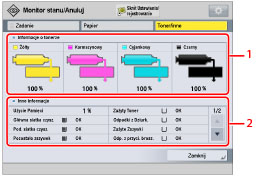
Informacje na temat pozostałej ilości tonera są wyświetlane w górnej części, natomiast inne informacje są wyświetlane w dolnej części ekranu Toner/Inne.
|
1
|
Informacje o tonerze
Można szybko sprawdzić ilość pozostałego tonera dla każdego koloru.
|
|
2
|
Inne informacje
Można sprawdzić informacje na temat materiałów eksploatacyjnych innych, aniżeli toner. Dostępne są informacje na temat materiałów eksploatacyjnych gotowych do wykorzystania oraz zużytych. Można również sprawdzić dostępną pamięć oraz status kopii zapasowych zapisanych plików.
|
|
WAŻNE
|
|
Jeżeli funkcja [Wyświetlanie rejestru zadań] w [Ustawienia Zarządzania] (Ustawienia/rejestrowanie) jest wyłączona, [Rejestr zadania] dla każdego ekranu nie jest wyświetlany.
|
|
UWAGA
|
|
Można ustawić wyświetlany ekran, jeżeli
zostanie naciśnięte w [Domyślny ekran (Monitor stanu/Anuluj)] w [Właściwości] (Ustawienia/rejestrowanie). (Patrz „Ekran domyślny (Monitor statusu/Anuluj).”)Jeżeli Zarządzanie NI wydziału jest zaprogramowane, oraz wyłączona jest opcja [Wyświetl Status przed Uwierzytelnianiem] działania inne, niż wyświetlanie ekranu Statusu urządzenia nie mogą być wykonywane, nawet po naciśnięciu przycisku
, o ile użytkownik nie zalogował się. (Patrz „Ustawianie wyświetlacza panelu sterowania.”)Wiele operacji związanych z przeglądaniem/zmienianiem można również wykonywać przy pomocy Zdalnego Interfejsu Użytkownika. (Patrz „Zarządzanie zadaniami.”)
|