
Installering for at kunne bruge WSD
Hvis du anvender Windows Vista/7/8.1/10/Server 2008/Server 2012/Server 2012 R2/Server 2016, kan du udskrive ved hjælp af WSD-protokollen (Web Services on Devices). Hvis du vil bruge WSD, skal du først installere printerdriveren og derefter tilføje en netværksprinter.
Installering af en printerdriver
1
Log ind på computeren med en administratorkonto.
2
Åbn mappen printer. Visning af printermappen
3
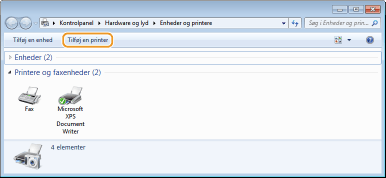
Klik på [Tilføj en printer] eller [Tilføj printer].
4
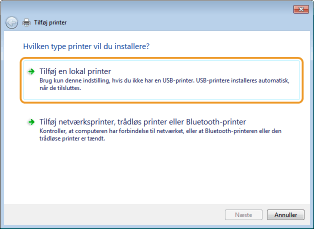
Klik på [Tilføj en lokal printer].
5
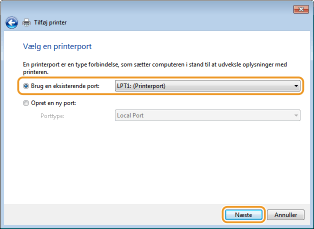
Kontroller, at [LPT1] er valgt under [Brug en eksisterende port], og klik på [Næste].
6
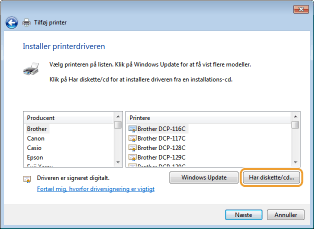
Klik på [Har diskette/cd].
7
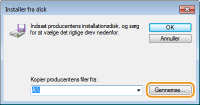
Klik på [Gennemse].
8
Angiv mappen, hvor printerdriveren er gemt, vælg Inf-filen, og klik på [Åbn].
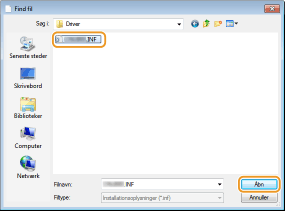
Angiv mappen, hvor printerdriveren er gemt på følgende måde:
32-bit operativsystem
Angiv mapperne [UFRII] [danish] [32BIT] [Driver] for din cd-rom/dvd-rom eller den downloadede fil.
Angiv mapperne [UFRII]
[danish] [32BIT] [Driver] for din cd-rom/dvd-rom eller den downloadede fil. 64-bit operativsystem
Angiv mapperne [UFRII] [danish] [x64] [Driver] for din cd-rom/dvd-rom eller den downloadede fil.
Angiv mapperne [UFRII]
[danish] [x64] [Driver] for din cd-rom/dvd-rom eller den downloadede fil. 
Hvis du ikke ved, om du skal angive 32-bit versionen eller 64-bit versionen Kontrol af bitarkitekturen
9
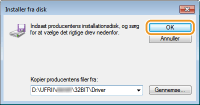
Klik på [OK].
10
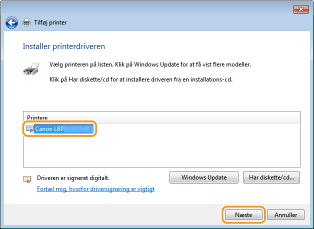
Vælg printeren, og klik på [Næste].
11
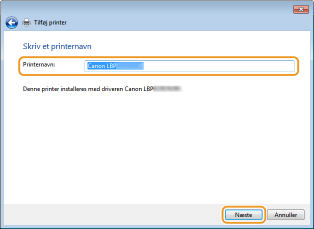
Skift printernavnet efter behov, og klik på [Næste].
 |
Installeringen starter.
|
12
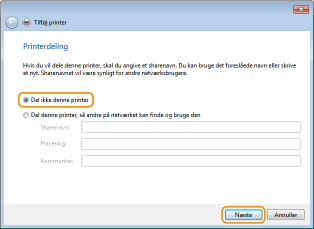
Vælg [Del ikke denne printer], og klik på [Næste].
Hvis du vil dele printeren, skal du konfigurere indstillingerne for deling for printeren sammen med Tilføjelse af en netværksprinter. (Konfigurering af indstillinger på computeren for printserver)
13
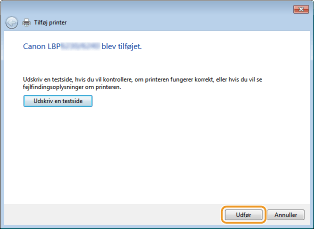
Klik på [Udfør].
|
|
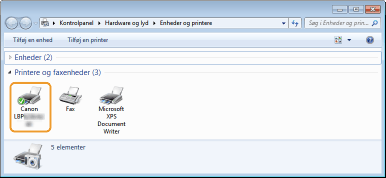
Et ikon for den installerede printer vises i printermappen.
 |
Tilføjelse af en netværksprinter
1
Åbn netværksmappen.
Windows Vista/Server 2008
[Start] vælg [Netværk].
[Start]
vælg [Netværk]. Windows 7/Server 2008 R2
[Start] [Computer] vælg [Netværk].
[Start]
[Computer] vælg [Netværk]. Windows 8.1/Server 2012/Server 2012 R2
Højreklik i det nederst venstre hjørne på skærmen [Stifinder] vælg [Netværk].
Højreklik i det nederst venstre hjørne på skærmen
[Stifinder] vælg [Netværk]. Windows 10/Server 2016
Klik på [ ] [Stifinder] vælg [Netværk].
Klik på [
] [Stifinder] vælg [Netværk].2
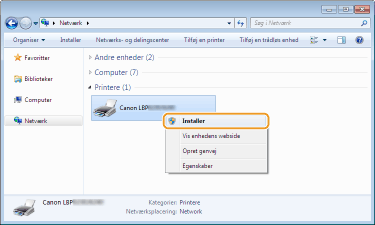
Højreklik på det nytilføjede printerikon, og klik på [Installér].
|
|
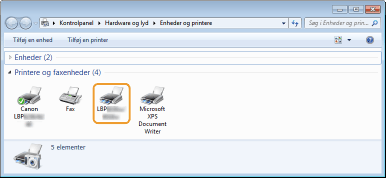
Installering for brug af WSD er udført, når et ikon for printeren er tilføjet printermappen.
 |
 |
Sletning af printerikoner, du ikke længere har brug forNår du er færdig med at installere netværksprinteren, er der ikke længere brug for ikonet, der blev tilføjet i trin 13 af Installering af en printerdriver. For at slette ikonet skal du højreklikke på det og vælge [Fjern enhed] eller [Slet]
klik på [Ja].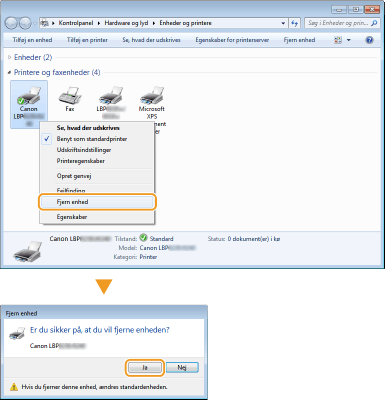 |