
Asentaminen WSD:n käyttöä varten
Jos käytössä on Windows Vista/7/8.1/10/Server 2008/Server 2012/Server 2012 R2/Server 2016, voit tulostaa käyttämällä WSD (Web Services on Devices) -protokollaa. Jos haluat käyttää WSD-protokollaa, asenna ensin tulostinajuri ja lisää sitten verkkotulostin.
Tulostinajurin asentaminen
1
Kirjaudu tietokoneeseen pääkäyttäjänä.
2
Avaa tulostinkansio.Tulostinkansion näyttäminen
3
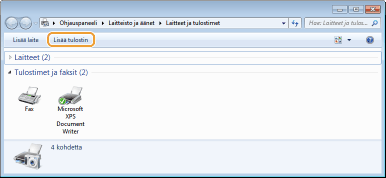
Valitse [Lisää tulostin].
4
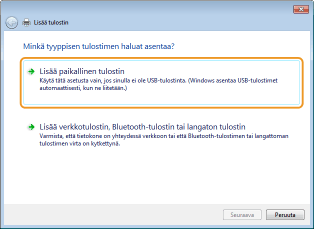
Valitse [Lisää paikallinen tulostin].
5
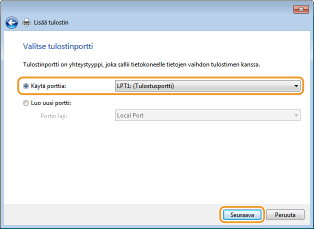
Tarkista, että [LPT1] on valittu kohdassa [Käytä porttia] ja valitse [Seuraava].
6
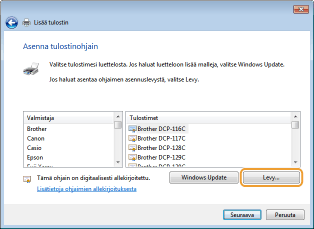
Valitse [Levy].
7
Valitse [Selaa].
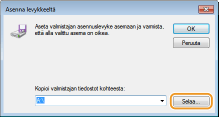
8
Määritä kansio, johon tulostinajuri on tallennettu, valitse Inf-tiedosto ja valitse [Avaa].
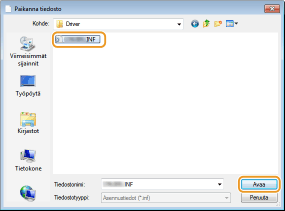
Määritä tulostinajurin tallennuskansio seuraavalla tavalla.
32-bittinen käyttöjärjestelmä
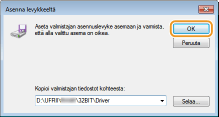
Määritä [UFRII] [finnish] [32BIT] [Driver]-kansiot CD-ROM/DVD-ROM-levyllä tai ladatussa tiedostossa.
Määritä [UFRII]
[finnish] [32BIT] [Driver]-kansiot CD-ROM/DVD-ROM-levyllä tai ladatussa tiedostossa. 64-bittinen käyttöjärjestelmä
Määritä [UFRII] [finnish] [x64] [Driver]-kansiot CD-ROM/DVD-ROM-levyllä tai ladatussa tiedostossa.
Määritä [UFRII]
[finnish] [x64] [Driver]-kansiot CD-ROM/DVD-ROM-levyllä tai ladatussa tiedostossa. 
Jos et tiedä, pitäisikö määrittää 32- vai 64-bittinen versio, katso Bittiarkkitehtuurin tarkistaminen
9
Valitse [OK].
10
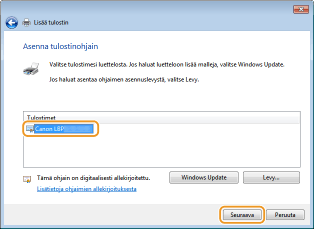
Valitse tulostin ja valitse [Seuraava].
11
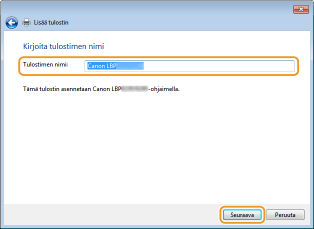
Vaihda tulostimen nimi tarvittaessa ja valitse sitten [Seuraava].
 |
Asennus alkaa.
|
12
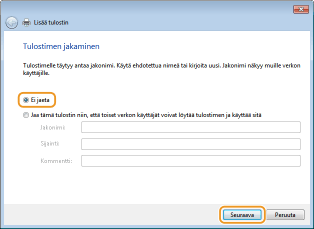
Valitse [Ei jaeta] ja valitse [Seuraava].
Jos haluat jakaa tulostimen, tee lisätyn tulostimen asetukset noudattamalla kohdan Verkkotulostimen lisääminen ohjeita. (Tulostuspalvelintietokoneen asetusten määrittäminen)
13
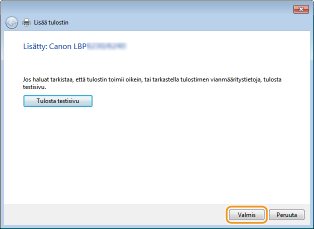
Valitse [Valmis].
|
|
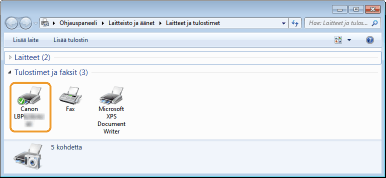
Asennetun tulostimen kuvake näkyy tulostinkansiossa.
 |
Verkkotulostimen lisääminen
1
Avaa verkkokansio.
Windows Vista/Server 2008
[Aloita] valitse [Verkko].
[Aloita]
valitse [Verkko]. Windows 7/Server 2008 R2
[Aloita] [Tietokone] valitse [Verkko].
[Aloita]
[Tietokone] valitse [Verkko]. Windows 8.1/Server 2012/Server 2012 R2
Napsauta hiiren kakkospainikkeella näytön vasenta alakulmaa [Resurssienhallinta] valitse [Verkko].
Napsauta hiiren kakkospainikkeella näytön vasenta alakulmaa
[Resurssienhallinta] valitse [Verkko]. Windows 10/Server 2016
Valitse [ ] [Resurssienhallinta] valitse [Verkko].
Valitse [
] [Resurssienhallinta] valitse [Verkko].2
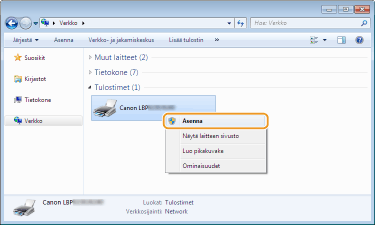
Napsauta juuri lisätyn tulostimen kuvaketta hiiren kakkospainikkeella ja valitse [Asenna].
|
|
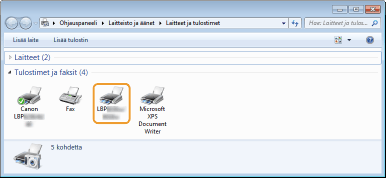
WSD-käytön asennus on valmis, kun tulostimen kuvake lisätään tulostinkansioon.
 |
 |
Tarpeettomien tulostinkuvakkeiden poistaminenKun verkkotulostin on asennettu, kohdan Tulostinajurin asentaminen vaiheessa 13 lisättyä kuvaketta ei enää tarvita. Kun haluat poistaa kuvakkeen, napsauta sitä hiiren kakkospainikkeella ja valitse [Poista laite] tai [Poista]
valitse [Kyllä].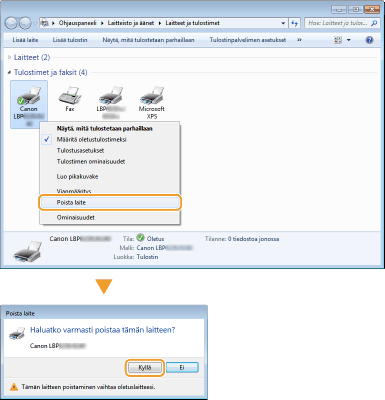 |