Установка с входящего в комплект поставки CD/DVD-диска
Выполните процедуру настройки, начиная с подключения принтера к компьютеру и заканчивая установкой драйвера. Если для подключения принтера к компьютеру используется проводная или беспроводная ЛВС, предварительно изучите примечания в разделе Проверки перед началом работы (Проводная ЛВС) или Проверки перед началом работы (Беспроводная ЛВС).
1
Если используется USB-соединение, выключите принтер.
Принтер может не распознаваться, если устанавливать драйвер принтера при включенном принтере. Всегда выключайте питание перед установкой.
2
Войдите в систему компьютера с правами администратора.
3
Вставьте CD- или DVD-диск User Software в дисковод компьютера.
4
Нажмите [Простая установка].
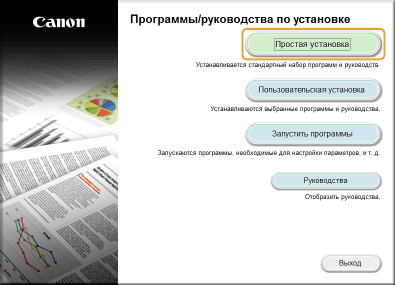

Если [Простая установка] не поддерживается или требуется вручную установить файл для отображения сайта портала Руководства пользователя и другое программное обеспечение, щелкните [Пользовательская установка] или [Установка].
Если указанный выше экран не отображается, обратитесь к разделу Отображение экрана [Программы/руководства по установке]
Если отображается окно [Автозапуск], нажмите [Выполнить MInst.exe].
5
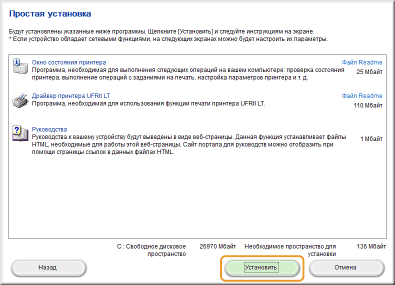
Нажмите [Установить].
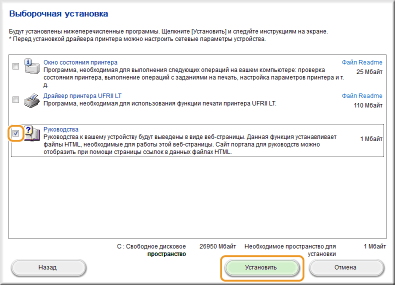
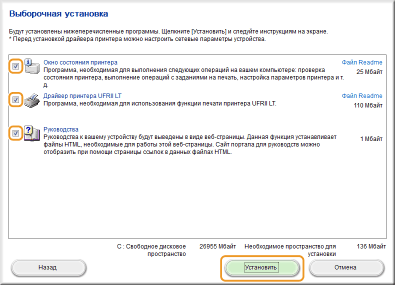
Если на шаге 4 выбран вариант [Пользовательская установка] или [Установка]
Выберите программы для установки на компьютер и щелкните [Установить].
6
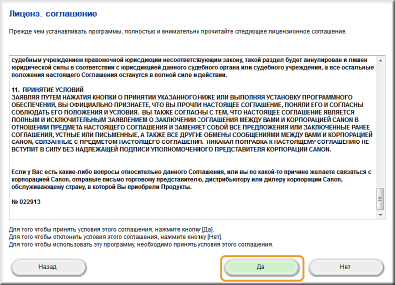
Прочитайте лицензионное соглашение и нажмите [Да], чтобы принять его.
7
Если отображается экран Окно состояния принтера, установите Окно состояния принтера.
|
1
|
Нажмите кнопку [Пуск].
|
|
2
|
Нажмите кнопку [Да].
|
8
Установите драйвер принтера.
 Соединение через проводную ЛВС или через беспроводную ЛВС
|
1
|
Выберите [Стандартная], установите флажок [Вывод принтеров из режима ожидания и поиск] и нажмите [Далее].
Если принтер используется в среде IPv6, нажмите [Расширенные настройки]
 выберите [Стандартный порт TCP/IP] нажмите [ОК]. выберите [Стандартный порт TCP/IP] нажмите [ОК].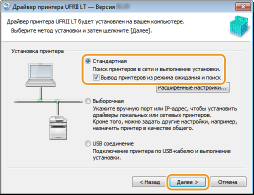 Описание окна [Расширенные настройки]
Можно выбрать тип порта. 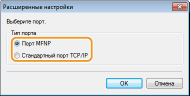 [Порт MFNP] (только для среды IPv4)
Этот порт допускает автоматическое определение IP-адреса принтера. Даже если IP-адрес принтера изменяется, подключение принтера к компьютеру сохраняется при условии, что они принадлежат одной подсети. Поэтому не требуется добавлять новый порт при каждом изменении IP-адреса. Если принтер используется в среде IPv4, выберите этот вариант. [Стандартный порт TCP/IP]
Это стандартный порт Windows. При каждом изменении IP-адреса следует добавить новый порт. |
|
|
2
|
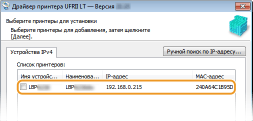
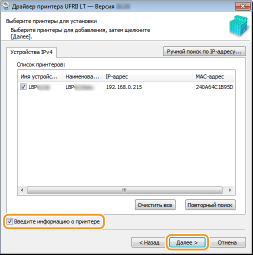
В списке [Список принтеров] установите флажок для принтера, который требуется установить.
Если принтер должен использоваться в среде IPv6, перейдите на вкладку [Устройства IPv6].
 Если отображается окно [Процесс выбора]
Если драйвер принтера уже установлен, окно [Процесс выбора] отображается перед окном [Выберите принтеры для установки]. В данном случае выбранный здесь вариант не имеет значения для процесса установки принтера. Просто нажмите [Далее]. 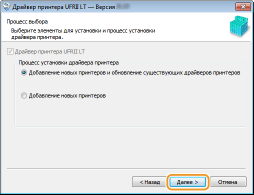 Если вкладка [Устройства IPv6] не отображается
Вернитесь к предыдущему окну и нажмите [Расширенные настройки] выберите [Стандартный порт TCP/IP]. Если нужный принтер не отображается в списке [Список принтеров]
Проблемы с подключением через проводную ЛВС/беспроводную ЛВС |
|
|
3
|
Установите флажок [Введите информацию о принтере] и нажмите [Далее].
 |
|
|
4
|
Введите требуемую информацию о принтере и нажмите [Далее].
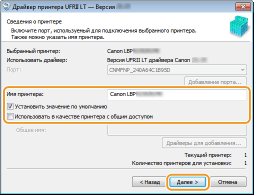 [Имя принтера]
При необходимости измените имя принтера. [Установить значение по умолчанию]
Установите флажок, если принтер должен использоваться по умолчанию. [Использовать в качестве принтера с общим доступом]
Установите флажок, чтобы разрешить общий доступ к принтеру (используя компьютер, на котором производится установка, как сервер печати). Настройка сервера печати во время установки драйвера принтера |
|
|
5
|
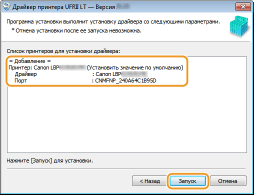
Проверьте информацию о принтере в списке [Список принтеров для установки драйвера] и нажмите [Запуск].
|
 Начинается установка драйвера принтера.
 USB соединение
|
1
|
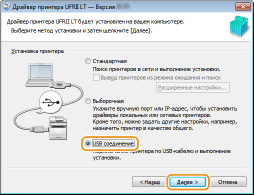
Выберите [USB соединение], и щелкните [Далее].
 |
|
|
2
|
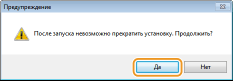
Щелкните [Да].
 |
|
|
3
|
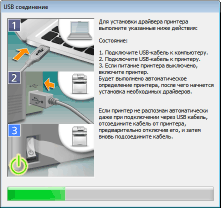
Когда отображается следующее окно, соедините компьютер и принтер USB-кабелем (Подключение через USB) и включите принтер.
|
9
Установите файл для отображения сайта портала Руководства пользователя.
Если выполняется [Пользовательская установка] или [Установка] со снятым флажком [Руководства], перейдите к шагу 10.
|
1
|
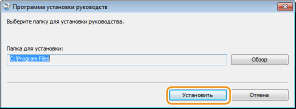
Нажмите [Установить].
Чтобы выбрать другую папку для установки, нажмите [Обзор].
|
|
|
2
|
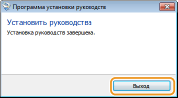
Щелкните [Выход].
 |
10
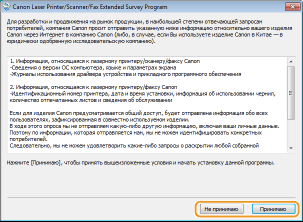
Внимательно изучите отображаемую в следующем окне информацию и выберите [Принимаю] или [Не принимаю].
 |
Если выбран вариант [Принимаю], устанавливается программа Extended Survey Program (программа оценки эксплуатации принтера) для продукта.
Программа Extended Survey Program для продукта ежемесячно на протяжении 10 лет отправляет основную информацию об установке и использовании принтера в компанию Canon. Она не отправляет никакой другой информации, включая персональные данные пользователя. Программу Extended Survey Program для продукта можно удалить в любое время. Удаление программы Extended Survey Program для продукта
|
11
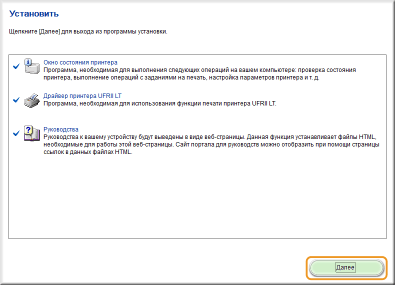
Щелкните [Далее].
12
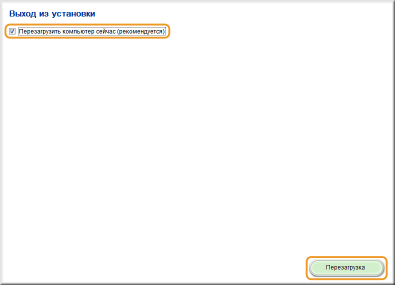
Установите флажок [Перезагрузить компьютер сейчас (рекомендуется)] и нажмите [Перезагрузка].
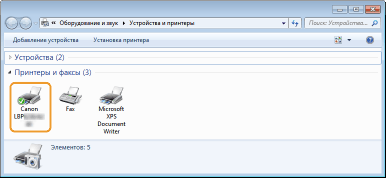
Проверка результатов установки
|
Если драйвер принтера установлен должным образом, значок для установленного принтера отображается в папке принтеров (Отображение папки принтера).
 |
|
Если файл для отображения сайта портала Руководства пользователя установлен правильно, на рабочем столе появится ярлык этого файла.
|
 |
|||||||||||||||
Если значок не отображаетсяУдалите драйвер принтера (Удаление драйверов принтера) и повторите настройку с начала.
Если ярлык Руководства пользователя не отображается (т. е. отображается только значок установленного принтера), выполните процедуру для установки только файла для отображения сайта портала Руководства пользователя.
|