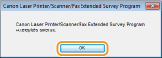
Elindul az eltávolítóprogram.
 Törlés
Ha már nincs szüksége a telepített nyomtatóillesztőkre vagy a Product Extended Survey Programra, törölheti azokat a számítógépről.
Nyomtatóillesztők törlése
1
Jelentkezzen be a számítógépre rendszergazdai fiókkal.
2
Jelenítse meg a [Programok és szolgáltatások] vagy [Programok telepítése és törlése] elemet. A [Programok és szolgáltatások] vagy a [Programok telepítése és törlése] megjelenítése
3
Válassza ki a törölni kívánt nyomtatóillesztőt, majd kattintson az [Eltávolítás/módosítás] vagy a [Módosítás/eltávolítás] elemre.
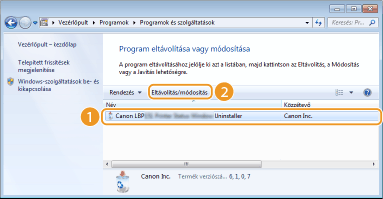
|
Elindul az eltávolítóprogram. |

Ha nem találja a törölni kívánt nyomtatóillesztőt
Indítsa el az eltávolító-programot a User Software CD-ROM-ról/DVD-ROM-ról vagy a letöltött nyomtató-illesztőprogram fájlból.
|
1
|
Helyezze a User Software CD-ROM-ot/DVD-ROM-ot a számítógép meghajtójába.
Ha az eltávolítóprogramot a letöltött nyomtatóillesztő fájlból szeretné elindítani, tegye a következőt.
|
|
2
|
Nyissa meg az eltávolító-programot tartalmazó mappát.
32 bites operációs rendszer
A CD-ROM/DVD-ROM vagy a letöltött fájl [UFRII]  [hungarian] [32BIT] [misc] mappái [hungarian] [32BIT] [misc] mappái64 bites operációs rendszer
A CD-ROM/DVD-ROM vagy a letöltött fájl [UFRII] [hungarian] [x64] [misc] mappáiHa nem tudja, hogy a Windows Vista/7/8.1/10/Server 2008/Server 2012/Server 2012 R2/Server 2016, rendszer 32 bites vagy 64 bites verzióját adja-e meg, tekintse meg a következő témakört: A bit architektúra ellenőrzése. |
|
3
|
Kattintson duplán az „UNINSTAL.exe” fájlra.
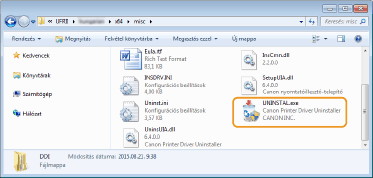 |
4
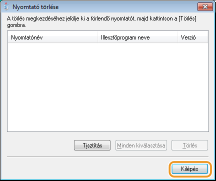
Válassza ki a törölni kívánt nyomtatót, majd kattintson a [Törlés] gombra.
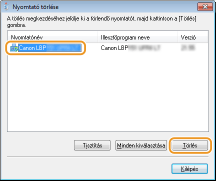

Ha a [Tisztítás] gombra kattint, akkor nem csak a kiválasztott nyomtatóhoz, hanem a lista összes nyomtatójához kapcsolódó összes fájlt, könyvtár-információt és egyéb adatokat törli. Általában a [Törlés] gombbal törölheti a nyomtatóillesztőket. Akkor kattintson a [Tisztítás] gombra, amikor nem jelenik meg nyomtató a listában.
5
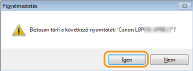
Kattintson az [Igen] lehetőségre.
|
|
Elindul a törlés.
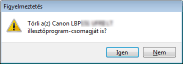
Amikor megjelenik a következő képernyő, kattintson az [Igen] vagy az [Igen, mindet] elemre.
  |
6
Kattintson a [Kilépés] lehetőségre.
A Product Extended Survey Program törlése
1
Jelentkezzen be a számítógépre rendszergazdai fiókkal.
2
Jelenítse meg a [Programok és szolgáltatások] vagy [Programok telepítése és törlése] elemet. A [Programok és szolgáltatások] vagy a [Programok telepítése és törlése] megjelenítése
3
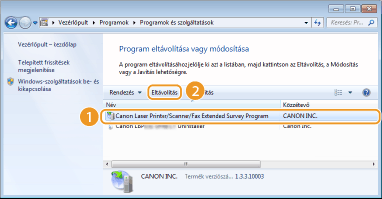
Válassza a [Canon Laser Printer/Scanner/Fax Extended Survey Program] lehetőséget, majd kattintson az [Eltávolítás] vagy az [Eltávolítás] gombra.
4
Kattintson az [OK] lehetőségre.