
Cài đặt để Sử Dụng WSD
Nếu bạn đang sử dụng Windows Vista/7/8.1/10/Server 2008/Server 2012/Server 2012 R2/Server 2016, bạn có thể in bằng cách sử dụng giao thức WSD (Web Services on Devices). Nếu bạn muốn sử dụng WSD, đầu tiên cài đặt trình điều khiển máy in và sau đó thêm một máy in mạng.
Cài Đặt Một Trình Điều Khiển Máy In
1
Đăng nhập vào máy tính bằng tài khoản quản trị viên.
2
Mở thư mục máy in. Hiển thị Thư Mục Máy In
3
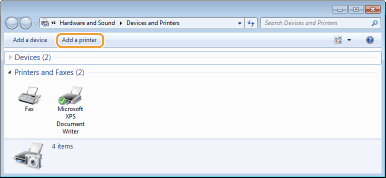
Bấm vào [Add a printer] hoặc [Add Printer].
4
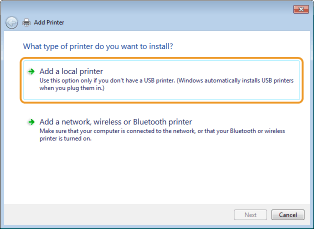
Bấm vào [Add a local printer].
5
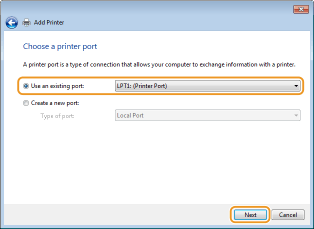
Kiểm tra xem [LPT1] có được chọn theo [Use an existing port], và bấm [Next].
6
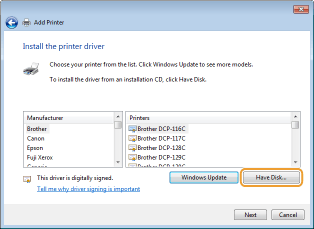
Bấm [Have Disk].
7
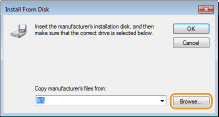
Nhấp vào [Browse].
8
Chỉ định thư mục lưu trình điều khiển máy in, chọn tập tin Inf, và bấm [Open].
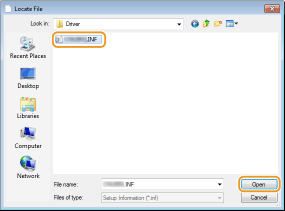
Chỉ định thư mục lưu trình điều khiển máy in như sau.
Hệ điều hành 32-bit
Chỉ định [UFRII] [vietnamese] [32BIT] Thư mục [Driver] của CD-ROM/DVD-ROM hoặc tập tin tải về.
Chỉ định [UFRII]
[vietnamese] [32BIT] Thư mục [Driver] của CD-ROM/DVD-ROM hoặc tập tin tải về. Hệ điều hành 64-bit
Chỉ định [UFRII] [vietnamese] [x64] Thư mục [Driver] của CD-ROM/DVD-ROM hoặc tập tin tải về.
Chỉ định [UFRII]
[vietnamese] [x64] Thư mục [Driver] của CD-ROM/DVD-ROM hoặc tập tin tải về. 
Nếu bạn không biết nên chỉ định phiên bản 32-bit hay phiên bản 64-bit Kiểm tra Cấu trúc vi xử lý bit
9
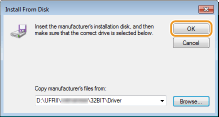
Nhấp vào [OK].
10
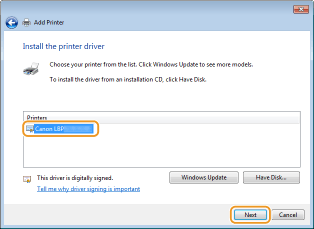
Chọn máy in của bạn, và bấm [Next].
11
Thay đổi tên máy in khi cần thiết, và bấm [Next].
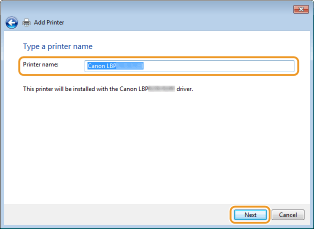
 |
Quá trình cài đặt bắt đầu.
|
12
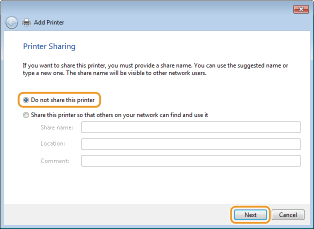
Chọn [Do not share this printer], và bấm [Next].
Nếu bạn muốn chia sẻ máy in, thực hiện các cài đặt chia sẻ cho máy in đã thêm với Thêm một Máy In Mạng. (Cấu hình Cài đặt trên Máy Chủ In)
13
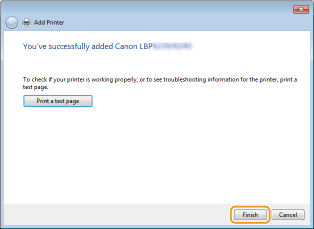
Nhấp vào [Finish].
|
|
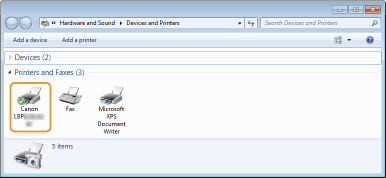
Biểu tượng cho máy in đã cài đặt được hiển thị trong thư mục máy in.
 |
Thêm một Máy In Mạng
1
Mở thư mục mạng.
Windows Vista/Server 2008
[Start] chọn [Network].
[Start]
chọn [Network]. Windows 7/Server 2008 R2
[Start] [Computer] chọn [Network].
[Start]
[Computer] chọn [Network]. Windows 8.1/Server 2012/Server 2012 R2
Nhấp phải vào góc dưới bên trái của màn hình [File Explorer] chọn [Network].
Nhấp phải vào góc dưới bên trái của màn hình
[File Explorer] chọn [Network]. Windows 10/Server 2016
Nhấp vào [ ] [File Explorer] chọn [Mạng].
Nhấp vào [
] [File Explorer] chọn [Mạng].2
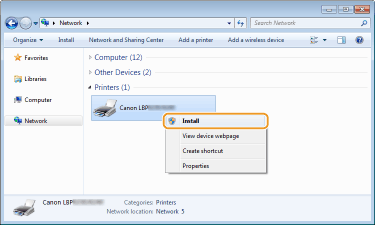
Bấm phải biểu tượng máy in mới thêm vào, và bấm [Install].
|
|
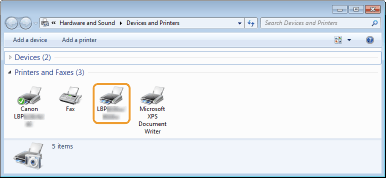
Cài đặt để sử dụng WSD hoàn tất khi biểu tượng cho máy in được thêm vào thư mục máy in.
 |
 |
Xóa Các Biểu Tượng Máy In Không Cần ThiếtKhi bạn đã hoàn tất cài đặt máy in mạng, biểu tượng thêm vào trong bước 13 của Cài Đặt Một Trình Điều Khiển Máy In không còn cần thiết. Để xóa biểu tượng, bấm phải vào nó và chọn [Remove device] hoặc [Delete]
bấm [Yes].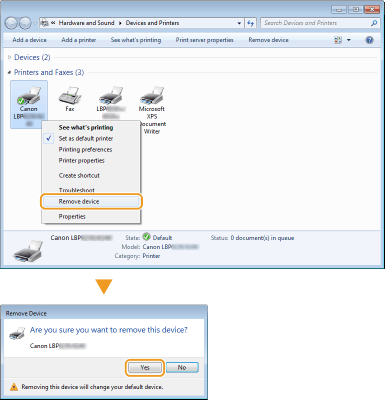 |