Trình Gỡ Cài Đặt bắt đầu.
 Gỡ cài đặt
Khi bạn không cần các trình điều khiển máy in hoặc Chương Trình Khảo Sát Sản Phẩm Mở Rộng đã được cài đặt, bạn có thể gỡ cài đặt để xóa chúng ra khỏi máy tính của bạn.
Gỡ Cài Đặt Các Trình Điều Khiển Máy In
1
Đăng nhập vào máy tính bằng tài khoản quản trị viên.
2
Hiển thị [Programs and Features] hoặc [Add or Remove Programs]. Hiển thị [Programs and Features] hoặc [Add or Remove Programs]
3
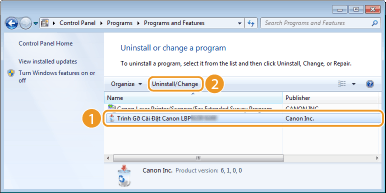
Chọn trình điều khiển máy in mà bạn muốn gỡ cài đặt, và bấm [Uninstall/Change] hoặc [Change/Remove].
|
Trình Gỡ Cài Đặt bắt đầu. |

Nếu bạn không thể tìm thấy trình điều khiển máy in mà bạn muốn gỡ cài đặt
Khởi động trình gỡ cài đặt từ User Software CD-ROM/DVD-ROM hoặc từ tập tin trình điều khiển máy in bạn đã tải về.
|
1
|
Chèn User Software CD-ROM/DVD-ROM vào ổ đĩa trên máy tính.
Để bắt đầu trình gỡ cài đặt từ một tập tin trình điều khiển máy in mà bạn tải về, thực hiện các bước sau đây.
|
|
2
|
Mở thư mục lưu trữ trình gỡ cài đặt.
Hệ điều hành 32-bit
[UFRII]  [vietnamese] [32BIT] Thư mục [misc] trong CD-ROM/DVD-ROM hoặc tập tin tải về [vietnamese] [32BIT] Thư mục [misc] trong CD-ROM/DVD-ROM hoặc tập tin tải vềHệ điều hành 64-bit
[UFRII] [vietnamese] [x64] Thư mục [misc] trong CD-ROM/DVD-ROM hoặc tập tin tải vềNếu bạn không biết nên chỉ định phiên bản 32-bit hay phiên bản 64-bit cho Windows Vista/7/8.1/10/Server 2008/Server 2012/Server 2012 R2/Server 2016, xem Kiểm tra Cấu trúc vi xử lý bit. |
|
3
|
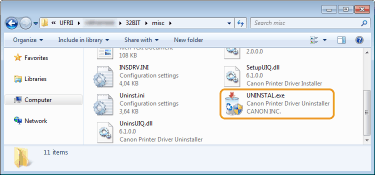
Nhấp đúp vào “UNINSTAL.exe”.
 |
4
Chọn máy in mà bạn muốn gỡ cài đặt, và bấm [Xóa].
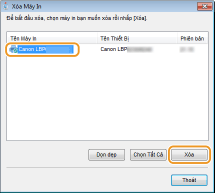

Nếu bạn bấm vào [Dọn dẹp], tất cả các tập tin, thông tin chỉ dẫn và các dữ liệu khác liên quan đến tất cả các máy in sẽ bị xóa, không chỉ cho các máy in được lựa chọn mà cho tất cả các máy in trong danh sách. Thông thường bạn nên sử dụng [Xóa] để gỡ bỏ cài đặt các trình điều khiển máy in. Bấm vào [Dọn dẹp] khi không có máy in được hiển thị trong danh sách.
5
Nhấp vào [Yes].
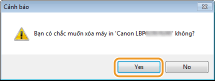
|
|
Khởi động gỡ bỏ cài đặt.
Khi xuất hiện màn hình sau đây, hãy nhấp vào [Có] hoặc [Có Cho Tất cả].
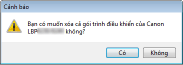  |
6
Bấm vào [Thoát].
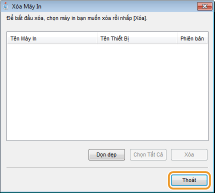
Gỡ cài đặt Chương Trình Khảo Sát Sản Phẩm Mở Rộng
1
Đăng nhập vào máy tính bằng tài khoản quản trị viên.
2
Hiển thị [Programs and Features] hoặc [Add or Remove Programs]. Hiển thị [Programs and Features] hoặc [Add or Remove Programs]
3
Chọn [Canon Laser Printer/Scanner/Fax Extended Survey Program], và bấm [Uninstall] hoặc [Remove].
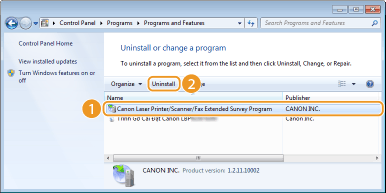
4
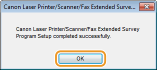
Nhấp vào [OK].