
Mengkonfigurasi Tetapan pada Komputer Pelayan Cetakan
Konfigurasikan tetapan perkongsian pencetak pada komputer yang anda ingin gunakan sebagai pelayan cetakan. Prosedur berikut menganggap bahawa anda sudah memasang pemacu pencetak pada komputer yang anda rancang untuk menggunakannya sebagai pelayan cetakan. Jika anda belum memasang pemacu pencetak, lihat Menyediakan Pelayan Cetakan semasa Pemasangan Pemacu Pencetak.
|
|
|
Anda mungkin tidak dapat memasang pemacu pencetak pada rangkaian jika komputer klien dan pelayan cetakan menggunakan versi berbeza daripada sistem pengendalian (32 bit atau 64 bit).
Rujuk pentadbir rangkaian anda jika anda ingin menyediakan pelayan cetakan dalam persekitaran domain.
|
1
Log masuk ke komputer dengan akaun pentadbir.
2
Buka folder pencetak. Memaparkan Folder Pencetak
3
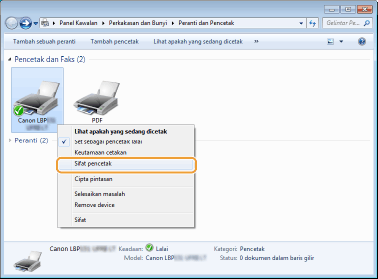
Klik kanan ikon pencetak yang anda sediakan dan klik [Sifat Pencetak] atau [Sifat].
4
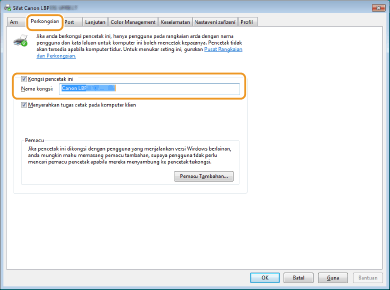
Klik tab [Perkongsian], pilih [Kongsi pencetak ini] dan masukkan nama perkongsian.

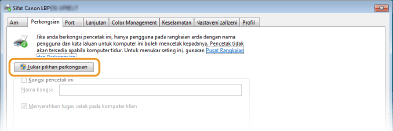
Jika [Tukar pilihan perkongsian] dipaparkan
Klik [Tukar pilihan perkongsian].
5
Pasang pemacu tambahan seperti yang diperlukan.
Semasa prosedur diterangkan dalam Memasang Pemacu melalui Pelayan Cetakan (Tetapan Klien), langkah ini diperlukan jika anda ingin menggunakan pelayan cetakan untuk memasang pemacu pencetak pada komputer yang menggunakan versi pemproses berbeza (32 bit atau 64 bit) bagi sistem pengendalian.
|
1
|
Klik [Pemacu Tambahan].
|
||||||
|
2
|
Pilih pemacu tambahan dan klik [OK].
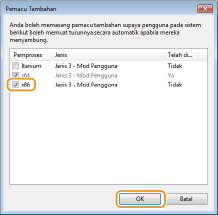 Pilih pemacu tambahan seperti berikut, mengikut sistem pengendalian bagi pelayan cetakan.
Jika anda tidak tahu untuk menentukan versi 32 bit atau versi 64 bit bagi Windows Vista/7/8.1/10/Server 2008/Server 2012/Server 2012 R2/Server 2016, lihat Menyemak Seni Bina Bit. |
||||||
|
3
|
Masukkan User Software CD-ROM/DVD-ROM ke dalam pemacu pada komputer.
Jika anda ingin menggunakan pemacu pencetak yang dimuat turun daripada laman web Canon, muat turun pemacu tambahan (pemacu pencetak untuk versi pemproses yang berbeza daripada pelayan cetakan).
Apabila skrin [Persediaan Perisian Program/Manual] dipaparkan, klik [Keluar]. |
||||||
|
4
|
Klik [Semak Lalu].
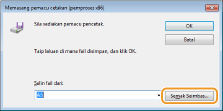 |
||||||
|
5
|
Tentukan folder untuk menyimpan pemacu tambahan, pilih fail Inf dan klik [Buka].
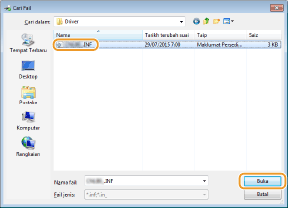 Tentukan folder untuk menyimpan pemacu tambahan seperti berikut.
|
||||||
|
6
|
Klik [OK].
|
 [malay]
6
Klik [OK].
Menyediakan Pelayan Cetakan semasa Pemasangan Pemacu Pencetak
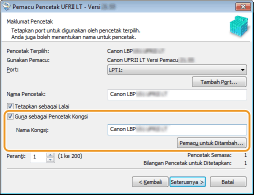
Jika anda menggunakan pencetak yang disambungkan oleh LAN berwayar atau LAN wayarles, anda boleh menyediakan pelayan cetakan semasa anda memasang pemacu pencetak. Untuk menetapkan komputer yang anda pasang pemacu cetakan sebagai pelayan cetakan, pilih [Guna sebagai Pencetak Kongsi] dalam skrin [Maklumat Pencetak], yang dipaparkan semasa anda memasang pemacu pencetak.
|
|
|
Jika anda menggunakan pencetak yang disambungkan oleh USB, anda tidak boleh menyediakan pelayan cetakan semasa anda memasang pemacu pencetak. Sediakan pelayan cetakan selepas memasang pemacu pencetak dengan menggunakan prosedur yang diterangkan di atas.
|
 |
|
Untuk prosedur pemasangan lengkap, lihat Memasang.
|
Skrin [Maklumat Pencetak]
|
[Guna sebagai Pencetak Kongsi]
Apabila ini dipilih, komputer yang anda pasang pemacu pencetak akan dipilih sebagai pelayan cetakan. [Nama Kongsi]
Masukkan nama pencetak kongsi. [Pemacu untuk Ditambah]
Klik untuk memasang pemacu tambahan. Semasa prosedur diterangkan dalam Memasang Pemacu melalui Pelayan Cetakan (Tetapan Klien), pemacu tambahan diperlukan jika anda ingin menggunakan pelayan cetakan untuk memasang pemacu pencetak pada komputer yang menggunakan versi pemproses (32 bit atau 64 bit) berbeza bagi sistem pengendalian. |