Memadam Pemacu Kelas USB
Padam pemacu kelas USB apabila tidak boleh memasang pemacu pencetak dengan betul semasa menggunakan sambungan USB. Sila ambil perhatian bahawa walaupun anda telah memadam pemacu kelas USB, ia akan dipasang sekali lagi secara automatik apabila anda menyambung pencetak dan komputer anda dengan kabel USB.
1
Sambungkan pencetak dan komputer anda dengan kabel USB (Menyambung melalui USB) dan HIDUPKAN pencetak.
2
Log masuk ke komputer dengan akaun pentadbir.
3
Paparkan [Pengurus Peranti]. Memaparkan [Pengurus Peranti]
4
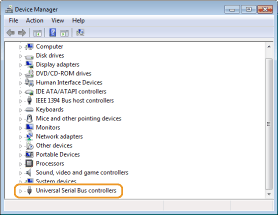
Klik dua kali [Universal Serial Bus controllers].
5
Klik kanan [USB Printing Support] dan klik [Nyahpasang].
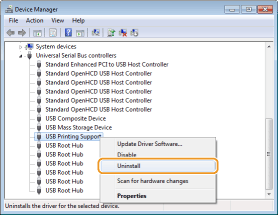

Berhati-hati untuk memadam [USB Printing Support] sahaja dan jangan padam sebarang peranti lain atau pemacu peranti
Windows mungkin tidak beroperasi dengan betul jika anda memadam peranti lain atau pemacu peranti.

Jika [USB Printing Support] tidak dipaparkan
[USB Printing Support] tidak dipaparkan jika pemacu kelas USB tidak dipasang dengan betul. Dalam kes ini, tutup [Pengurus Peranti] tanpa melakukan apa jua seterusnya.
6
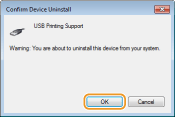
Klik [OK].
7
Tutup [Pengurus Peranti].
8
Cabut palam kabel USB dan mulakan semula komputer anda.