Penyelesaian Masalah
Jika anda mengalami masalah semasa pemasangan pemacu pencetak, lihat bahagian berikut sebelum menghubungi Canon.
Masalah dengan Sambungan LAN Berwayar/LAN Wayarles
 Pencetak yang anda inginkan tidak kelihatan dalam [Senarai Pencetak].
Klik [Cari Semula] untuk mencari pencetak pada rangkaian.
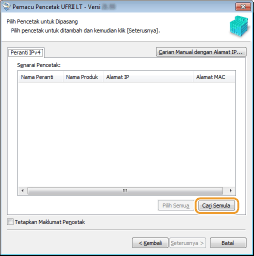
Apabila anda menyambung pencetak ke komputer melalui LAN wayarles, semak sama ada pencetak dipasang dengan betul dan bersedia untuk disambungkan ke rangkaian.
Tidak Boleh Menyambung ke LAN Wayarles
Tidak Boleh Menyambung ke LAN Wayarles
Tidak Boleh Menyambung ke LAN Wayarles
 |
|
 |
|
Semak status komputer anda.
Adakah tetapan komputer dan penghala wayarles telah dilengkapkan?
Adakah kabel penghala wayarles (termasuk kord kuasa dan kabel LAN) dipasang masuk dengan betul?
Adakah penghala wayarles DIHIDUPKAN?
Jika masalah berlarutan walaupun selepas memeriksa perkara di atas:
MATIKAN semua peranti dan kemudian HIDUPKAN sekali lagi.
Tunggu sebentar dan cuba lagi untuk menyambung ke rangkaian.
|
 |
||||
 |
 |
Periksa sama ada pencetak DIHIDUPKAN.
Jika pencetak DIHIDUPKAN, MATIKANNYA dan kemudian, HIDUPKANNYA semula.
|
||
|
|
||||
 |
 |
Periksa tapak pemasangan pencetak dan penghala wayarles.
Adakah pencetak terlalu jauh daripada penghala wayarles?
Adakah terdapat sebarang halangan seperti dinding di antara pencetak dan penghala wayarles?
Adakah terdapat sebarang perkakas seperti ketuhar gelombang mikro atau telefon tanpa kord digital yang memancarkan gelombang radio berdekatan pencetak?
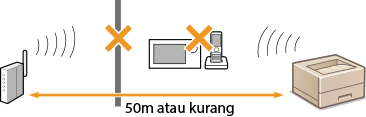 |
||
|
|
||||
 |
 |
Set semula tetapan LAN wayarles.
|
 |
Apabila anda perlu menyediakan sambungan secara manual.Jika penghala wayarles disediakan seperti yang diterangkan di bawah, masukkan maklumat yang diperlukan secara manual.
Fungsi senyap didayakan.
SEBARANG penolakan sambungan* didayakan.
Kekunci WEP dijanakan secara automatik (perenambelasan) dipilih.
* Fungsi yang ditolak sambungan oleh penghala wayarles jika SSID alat yang disambungkan telah ditetapkan kepada "SEBARANG" atau kosong.
Apabila anda perlu menukar tetapan penghala wayarlesJika penghala wayarles disediakan seperti yang diterangkan di bawah, tukar tetapan penghala.
Penapisan alamat MAC didayakan.
Apabila hanya IEEE 802.11n digunakan untuk komunikasi wayarles, WEP dipilih atau kaedah penyulitan WPA/WPA2 ditetapkan kepada TKIP.
|
Masalah dengan Sambungan USB
Pemasangan tidak bermula.
Adakah pencetak DIHIDUPKAN?
Adakah pencetak dan komputer disambungkan dengan betul melalui kabel USB?
Menyambung melalui USB
Menyambung melalui USB
Adakah pencetak DIHIDUPKAN sebelum anda memasang pemacu pencetak? Jika demikian, MATIKAN pencetak dan cabut palam kabel USB, dan kemudian pasang semula pemacu pencetak.
Memasang
Memasang

Sentiasa HIDUPKAN pencetak apabila skrin berikut dipaparkan.
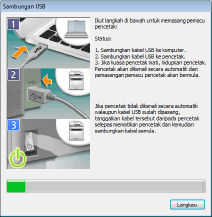
Tukar kabel USB. Jika kabel USB panjang, tukar kepada jenis yang lebih pendek.
Jika anda menggunakan hab USB, sambungkan pencetak secara terus ke komputer anda menggunakan kabel USB.
Pertama sekali, padam pemacu kelas USB dan kemudian pasang semula pemacu pencetak.
Memadam Pemacu Kelas USB
Memasang
Memadam Pemacu Kelas USB
Memasang
Masalah melalui Pelayan Cetakan
Anda tidak boleh mencari pelayan cetakan untuk disambungkan.
Adakah pelayan cetakan dan komputer disambungkan dengan betul?
Adakah pelayan cetakan dijalankan?
Adakah anda mempunyai hak pengguna untuk disambungkan ke pelayan cetakan? Jika anda tidak pasti, rujuk pentadbir pelayan cetakan.
Adakah [Penemuan rangkaian] didayakan? (Windows Vista/7/8.1/10/Server 2008/Server 2012/Server 2012 R2/Server 2016)
Mendayakan [Penemuan rangkaian]
Mendayakan [Penemuan rangkaian]